
Excel 怎麼做 QR Code 與條碼?從公式到合併列印
想把 Excel 清單的每一列做成 QR Code 或條碼,常見的做法有四種,差在要哪個版本的軟體,以及資料會不會離開你的電腦:
- 只要 QR Code、用 Excel 365 或 2024:IMAGE 函數一個公式就好,但內容會送到提供圖片的網站。
- 只要條碼、內容是大寫英文與數字:Code 39 條碼字型加一個公式,資料不離開電腦。
- 要印標籤、用 Windows 版 Word:合併列印的條碼功能變數,QR Code 與常見條碼都能做。
- 不想裝東西,也不想把清單送出去:貼到網頁工具,在瀏覽器裡做成 ZIP 或直接印 A4 標籤紙。
想直接動手:批次產生 QR Code 與條碼,在 Excel 複製儲存格貼上就能用,不用裝增益集或字型。
四種做法比一比
下面都以一份財產清冊為例:A 欄是財產編號(A-0001、A-0002…),B 欄是品名,第一列是欄名,內容從第 2 列開始。
| 做法 | 要什麼軟體 | 做得出來的碼 | 資料會不會離開電腦 |
|---|---|---|---|
| IMAGE 函數加線上服務 | Microsoft 365 的 Excel、Excel 2024(Windows 與 Mac),以及 iPhone、Android 的 Excel。內容有中文或空白時要搭配 ENCODEURL,它只有 Windows 版能用 | QR Code(看你用哪個線上服務) | 會,每一格的內容都送到提供圖片的網站 |
| 條碼字型 | 電腦版 Excel(各版本都可以),加上自己安裝字型 | Code 39 最簡單;Code 128、EAN-13 要先轉換 | 不會 |
| Word 合併列印的條碼功能變數 | Windows 版 Word(Microsoft 365 與 Word 2016 到 2024) | QR Code、Code 128、Code 39、EAN-13、EAN-8、ITF-14 等 | 不會,條碼由 Word 自己畫 |
| 本站的批次頁 | 瀏覽器 | QR Code、Code 128、EAN-13、EAN-8、Code 39、ITF-14 | 不會,清單只在瀏覽器裡處理 |
做法一:IMAGE 函數,向線上服務要 QR Code 圖片
IMAGE 函數會把網路上的一張圖片放進儲存格。依 Microsoft 的說明,它可以用在 Microsoft 365 的 Excel(Windows 與 Mac)、Excel 2024(Windows 與 Mac),以及 iPhone、Android 的 Excel;Microsoft 的函數清單把它標成 Excel 2024 才加入的函數,Excel 2021 以前的版本沒有。
做法是把儲存格的內容接在網址後面,向一個「給它文字、傳回 QR Code 圖片」的線上服務(API)要圖。以 goQR.me 提供的服務為例,在 C2 輸入(這行用到 ENCODEURL,只有 Windows 版 Excel 能用,Mac 與手機的寫法在下面):
=IMAGE("https://api.qrserver.com/v1/create-qr-code/?size=300x300&data="&ENCODEURL(A2), A2)
- 把公式往下拉到最後一列,每一列會各出現一張 QR Code。第二個參數 A2 是圖片的替代文字,報讀軟體會念出來。
- 把列高與欄寬拉大,圖片就會跟著變大:IMAGE 預設把圖片等比例縮放到儲存格裡。
- 出現 #CONNECT! 是連不上提供圖片的網站;出現 #BLOCKED! 是安全性設定擋下了外部圖片,要檢查 Excel 的安全性設定。
公式裡的 ENCODEURL 會把空白、&、中文這類字元換成網址可以用的寫法。依 Microsoft 的說明,ENCODEURL 只有 Windows 版 Excel 能用:它的適用版本只列 Windows 版,並寫明 Mac 版與網頁版不能用,iPhone、Android 的 Excel 也不在清單上。在 Mac 或手機上,內容只有英文、數字與 -(例如 A-0001)的話,拿掉 ENCODEURL,改成 =IMAGE("https://api.qrserver.com/v1/create-qr-code/?size=300x300&data="&A2, A2);內容有空白、& 或中文,就改用下一段的 Google 試算表,或做法四的批次頁。
Google 試算表也有 IMAGE 與 ENCODEURL,公式幾乎一樣。差別是 Google 試算表的第二個參數是顯示方式,不是替代文字,所以拿掉:=IMAGE("https://api.qrserver.com/v1/create-qr-code/?size=300x300&data="&ENCODEURL(A2))。
這個做法的資料會離開電腦:每一格的內容都寫在網址裡,送到提供圖片的網站;用 Google 試算表的話,整份清單本來就存在 Google 的雲端。goQR.me 的說明寫,它會記錄每個請求從哪裡來(IP 位址與來源網頁),但不記錄 QR Code 的內容。能不能接受由你判斷;公司內部的財產編號或客戶資料,先問過資訊單位比較保險。圖片也是從網站即時抓回來的,連不上網或網站停止服務時,儲存格就會變成 #CONNECT! 錯誤。
網路上很多舊教學用的是 Google 的圖表網址(chart.googleapis.com,網址裡有 cht=qr),現在已經不能用了。那是 Google 早期的 Chart API:把資料寫在網址裡,由 Google 的伺服器傳回圖片。Google 的說明頁寫,這類圖片圖表(Image Charts)在 2012 年 4 月 20 日就宣布停用,QR Code 原本的說明頁也已經撤下,現在會轉到 Google Charts 首頁。我們在 2026 年 10 月 15 日實際打開這種網址,得到的是 404(找不到網頁),公式照抄只會出錯。
做法二:條碼字型,Code 39 加一個公式
條碼字型把每個字畫成一組粗細不同的直條,儲存格套上字型,文字就變成條碼。資料完全在你的電腦裡,電腦版 Excel 各版本都能用;缺點是只有 Code 39 能直接套用,其他種類要先轉換。
- 下載免費的條碼字型,例如 Google Fonts 上的 Libre Barcode 39 Text(條碼下方附文字的版本,採 SIL Open Font License 授權)。
- 安裝字型:Windows 在字型檔上按右鍵選「安裝」,Mac 點兩下字型檔,用「字體簿」安裝。裝好後重新開啟 Excel。
- 在 C2 輸入
="*"&A2&"*",往下拉到最後一列。前後的星號是 Code 39 的開頭與結尾記號,掃描器靠它認出條碼從哪裡開始、到哪裡結束,少了就掃不出來。 - 選取 C 欄,字型改成 Libre Barcode 39 Text,字級調大(例如 28),列高跟著拉高,條碼的上下才不會被切掉。
- 只收這些字:數字、大寫英文、空白與 - . $ / + %。有小寫字母就先轉大寫:
="*"&UPPER(A2)&"*"。其中 $ / + % 有些掃描器會跟下一個字合起來讀成別的字,編號用大寫英文、數字與 - 最保險。 - Code 128 與 EAN-13 不能直接套字型:Code 128 最後要多一個由內容算出來的檢查字元,EAN-13 左半邊每一位的畫法要看第一位數字決定。Libre Barcode 的說明寫,Code 128 字型要先用它提供的轉換工具把內容換成字型專用的字;EAN-13 字型需要的字型功能在 Excel 裡用不了,要改用另外的輸入方式。清單一長,這一步很容易出錯。
- 檔案給別人,對方也要裝字型:字型不會跟著檔案走,對方的電腦沒有這個字型,只會看到 *A-0001* 這樣的文字。
只要做幾張條碼,用條碼產生器下載 SVG 比較快,Code 128、EAN-13 的檢查碼都會自動算好。網路上也有教學用 Excel 的條碼控制項(ActiveX),我們找不到 Microsoft 對它的正式說明文件,這裡不介紹。
做法三:Word 合併列印的條碼功能變數(Windows 版)
Word 沒有條碼按鈕,但有兩個條碼功能變數(Microsoft 的中文說明叫「欄位代碼」):DISPLAYBARCODE 畫固定內容的條碼,MERGEBARCODE 在合併列印時,把 Excel 每一列的內容畫成條碼。Microsoft 只寫 DisplayBarcode 支援 Windows 桌面版 Word(Microsoft 365 與 Word 2016 到 2024)。主要的種類有 QR、CODE128、CODE39、EAN13、EAN8(JAN13、JAN8 是同一種)、UPCA、UPCE、ITF14、NW7(Codabar)與日本郵政的客戶條碼 JPPOST。
- Excel 的第一列放欄名,例如「財產編號」「品名」,存檔後關閉。
- 在 Word 選「郵件」>「啟動合併列印」>「標籤」,選標籤紙的廠商與型號;清單裡沒有的,選「新的標籤」自己填尺寸。
- 「郵件」>「選取收件者」>「使用現有清單」,選剛才的 Excel 檔與工作表,確認勾選了第一列是欄名。
- 在第一格標籤裡按 Ctrl + F9,插入一對功能變數的大括號(直接打 { } 沒有用),在括號裡輸入下面其中一行。
- 按「郵件」>「更新標籤」,其他格會照第一格填好,再按「預覽結果」檢查。只看到大括號裡的字時,在上面按右鍵選「切換功能變數代碼」(Microsoft 的中文說明寫成「切換欄位代碼」)。
- 確認沒問題,再用「完成與合併」印出來。
- Code 128,條碼下面印出編號:
{ MERGEBARCODE 財產編號 CODE128 \t } - QR Code:
{ MERGEBARCODE 網址 QR }(「網址」換成你放網址的那一欄的欄名)
大括號是 Ctrl + F9 產生的,不用自己打。\t 會在條碼下方印出內容,\h 可以設定條碼高度(單位是 1/1440 英吋),\s 可以縮放(10 到 1000 的百分比)。條碼與 QR Code 都是 Word 自己畫的,功能變數裡沒有任何外部網址,資料不會送到別的網站。缺點是 Microsoft 只寫支援 Windows 桌面版,每一格的大小要自己慢慢調,標籤紙的型號也要 Word 裡找得到,或自己量尺寸。
做法四:貼到本站的批次頁
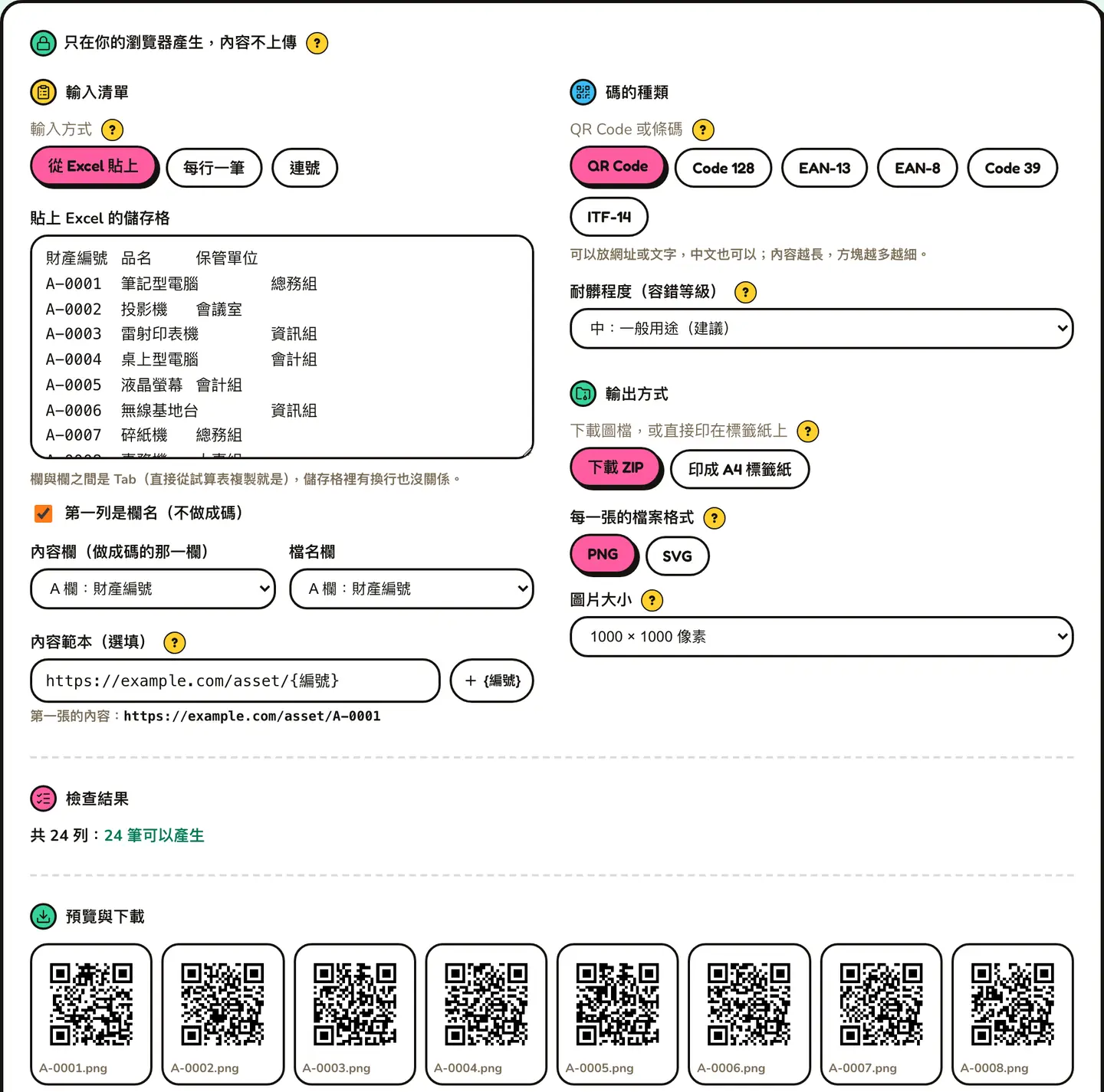
本站的批次產生 QR Code 與條碼不用安裝軟體或字型,清單只在你的瀏覽器裡處理,不會上傳。下面用一份合成的財產清冊示範:財產編號 A-0001 到 A-0024,品名與保管單位都是假資料。
- 在 Excel 選取整塊儲存格,連第一列的欄名一起複製。
- 打開批次頁,「輸入方式」選「從 Excel 貼上」,貼進輸入框。工具會認出第一列是欄名,「內容欄」與「檔名欄」選財產編號。
- 要讓手機一掃就打開這台設備的資料頁,碼的種類選 QR Code,「內容範本」填
https://example.com/asset/{編號}(換成你自己的網址),每一張會代入自己的編號,第一張就是 https://example.com/asset/A-0001。要給掃描槍讀編號,就選 Code 128,範本留空。 - 看「檢查結果」有沒有標紅的列,沒有就按「下載 ZIP」,每一張是一個用財產編號命名的 PNG 或 SVG 檔。
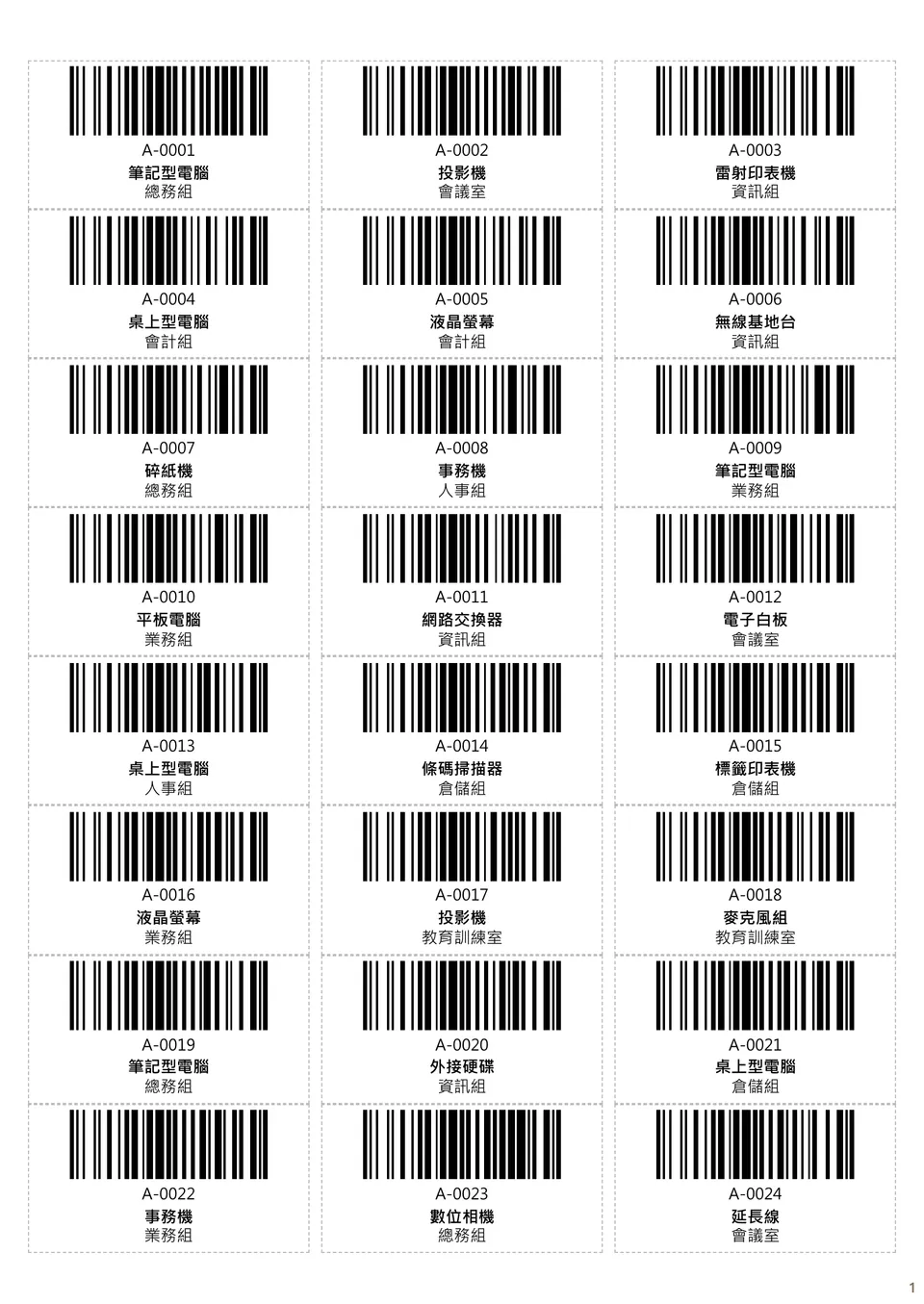
要直接印成貼紙,「輸出方式」選「印成 A4 標籤紙」,再選包裝上寫的型號,每一格是一個碼加一到三行字。下面是同一份清單改成 Code 128、排在鶴屋 L3464(一張 24 格)上的預覽,條碼下面依序是財產編號、品名與保管單位:
第一次印之前,先用白紙印「對位測試頁」,確認印表機沒有縮放、格子對得上標籤,步驟寫在批次頁的說明裡。從第幾格開始印、每筆印幾份也都能設定,用掉一半的標籤紙可以接著印。
印出來掃不到?先檢查這幾件事
- 印太小:內容越長,QR Code 的小方塊越多、條碼越寬,就要印得越大。QR Code 的尺寸換算見印刷尺寸教學。
- 四周的留白不夠(靜區):條碼左右、QR Code 四周都要留一圈空白,貼著框線、文字或裁切線就容易掃不到。用 IMAGE 函數或字型做的碼,儲存格的框線也不要壓到碼。
- 列印時被縮放:列印設定選了「符合頁面大小」,整頁會被縮小,條碼變細,位置也對不上標籤。請選「實際大小(100%)」。
- 用了彩色:掃描槍多半用紅光照,紅、橘、黃色的條在紅光下跟白紙差不多。條碼請用黑色印在白底上。
- 字型做的 Code 39 少了星號,或有小寫字母:前後一定要有星號,小寫先轉大寫。
印好先用手機或掃描槍試掃幾張;PNG 檔也可以丟進QR Code 掃描器,確認讀出來的內容對不對。掃描的方法與排除步驟見如何掃描 QR Code。
用得到的工具
- 批次產生 QR Code 與條碼:貼上 Excel 清單或設定連號,下載 ZIP 或印在 A4 標籤紙上。
- 條碼產生器:一次做一張 Code 128、EAN-13 等條碼,下載 PNG 或附毫米尺寸的 SVG。
- 免費 QR Code 產生器:一次做一張,可以調顏色、加 LOGO。
參考資料
- Microsoft 支援:IMAGE 函數(可用的 Excel 版本、替代文字、#CONNECT! 與 #BLOCKED! 錯誤)
- Microsoft 支援:Excel functions (by category)(IMAGE 標示為 Excel 2024 加入)
- Microsoft 支援:ENCODEURL 函數(適用版本只列 Windows 版 Excel,Mac 版與網頁版不能用)
- Google 文件編輯器說明:IMAGE、ENCODEURL 函式
- goQR.me:QR code API 說明(網址格式,記錄請求來源但不記錄內容)、隱私說明
- Google for Developers:Generic Image Chart(Image Charts 在 2012 年 4 月 20 日宣布停用)、Google Charts FAQ(Chart API 用網址產生圖片)
- Libre Barcode Project:Code 39、Code 128、EAN 13 的使用說明
- Microsoft 支援:欄位代碼:DisplayBarcode、欄位代碼:MergeBarcode、新增條碼至標籤
以上於 2026 年 10 月 15 日查證,Google 圖表網址回 404 也是同一天實測。軟體的版本與畫面會更新,以各家的官方說明為準。