
QR Code 下載 SVG 向量檔:印刷不失真完整教學
要把 QR Code 印在名片、傳單、海報或包裝上,檔案格式與尺寸決定了它印出來掃不掃得到。這篇說明 SVG、PNG、JPG 三種格式該怎麼選,並用實際數字算出不同印刷尺寸需要多少像素、每一個小方塊(模組)有多大,以及最容易被忽略的四周留白。
SVG、PNG、JPG 差在哪
- SVG(向量):用座標描述每一個方塊,放到多大都一樣銳利,檔案也小。印刷、大圖輸出、交給設計師排版都用它。Illustrator、Figma、Inkscape 都能直接開啟編輯,新版的 Word 與 PowerPoint 也能插入 SVG。
- PNG(由一格格像素組成):像素數量固定,適合網頁、社群貼文、簡報與小尺寸列印。支援透明背景。
- JPG(壓縮時會讓方塊邊緣變髒):壓縮會在方塊邊緣產生雜點,而且不支援透明背景。除非系統只收 JPG,否則 QR Code 優先用 PNG 或 SVG。
本站的QR Code 產生器三種都能免費下載。PNG 與 JPG 的寬度由「圖片大小」滑桿決定,範圍 200 到 2000 像素,預設 1000 像素;SVG 則沒有解析度的問題。
小圖放大會怎樣
下面左邊是一張只有 96 像素寬的 PNG,右邊是同一張 QR Code 的 SVG,兩張都被放大成同樣大小顯示:

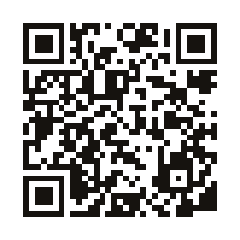
螢幕上看起來只是有點糊,印出來時這些灰邊會讓相鄰的方塊黏在一起,掃描成功率明顯下降。拿網頁上截下來的小圖去印刷,就是最常見的失敗原因。
印多大、需要多少像素
印刷常用的解析度是每英吋 300 點(300 dpi)。換算方式是「公分 ÷ 2.54 × 300」,所以本站 PNG 預設的 1000 像素,以 300 dpi 印大約是 8.5 公分;最大的 2000 像素大約是 16.9 公分。再大就請用 SVG。
另一個要看的是每一個小方塊的大小。下表以一個常見長度的網址為例(版本 4,每邊 33 格),列出不同印刷寬度的換算:
| 印刷寬度 | 300 dpi 需要的像素 | 本站 PNG 夠嗎 | 每個小方塊 | 大約的掃描距離 |
|---|---|---|---|---|
| 2 公分 | 236 | 夠 | 0.61 毫米 | 20 公分內 |
| 3 公分 | 354 | 夠 | 0.91 毫米 | 30 公分內 |
| 5 公分 | 591 | 夠 | 1.5 毫米 | 50 公分內 |
| 10 公分 | 1,181 | 夠(圖片大小調到 1500 以上) | 3.0 毫米 | 1 公尺內 |
| 30 公分 | 3,543 | 不夠,請用 SVG | 9.1 毫米 | 3 公尺內 |
表裡的印刷寬度與像素數都是指碼本身。「圖片大小」滑桿設定的是整張圖,四周的留白也算在裡面;以這個版本來說,碼本身大約占整張圖的八成(1000 像素的圖,碼本身約 792 像素),所以「本站 PNG 夠嗎」那一欄已經把留白算進去了。
掃描距離那一欄用的是業界常用的經驗法則:掃描距離大約是 QR Code 寬度的 10 倍。這不是規格,只是估算的起點,內容越長、小方塊越多,就要印得更大;海報、看板請一定用實際尺寸的樣張,在現場距離測試。
別忘了四周留白(靜區)
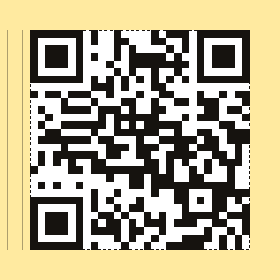
依 DENSO WAVE 的規格說明,QR Code 四周需要至少 4 格小方塊寬的空白,讓相機分辨碼從哪裡開始。本站下載的 PNG、SVG、JPG 四邊都已經留好至少 4 格的空白,排版時請整張照原樣放,不要裁掉這圈空白,也不要讓文字、邊框或圖案壓進來。要注意整張圖會比碼本身寬一點:以上表 2 公分寬的 QR Code 來說,4 格約 2.4 毫米,加上兩邊的空白,整張圖至少約 2.5 公分;圖片大小設得小或內容很長時,留白可能比 4 格寬,整張圖也會再大一些。常見的失敗是把 QR Code 貼著裁切線、邊框或文字,或放在花紋與照片上。
放在螢幕與簡報上的 QR Code
不印刷、只放在簡報、網頁或活動大螢幕上時,下載 PNG 就夠了,本站預設的 1000 像素在任何螢幕上都很清楚。真正要注意的是顯示出來的大小:同樣套用「掃描距離約為寬度 10 倍」的估算,坐在 5 公尺外的觀眾,投影出來的 QR Code 寬度最好有 50 公分左右;只放在投影片角落的一小塊,後排的人根本掃不到。另外,投影與螢幕常有反光,建議把 QR Code 放在白色或很淺的底上,並在畫面上停留足夠久,讓大家有時間拿出手機。
如果簡報背景是深色或有圖案,可以下載透明背景的 PNG 放在一塊白色方框上,不要直接疊在深色背景上,否則明暗關係會反過來,不少掃描器讀不了。
印刷前的小檢查
- 等比例縮放:在排版軟體裡縮放時鎖定長寬比,不要把 QR Code 拉成長方形。
- 深色方塊、淺色背景:送印時方塊用純黑或夠深的顏色,背景維持白或很淺的顏色。
- 加了 LOGO 的 SVG:LOGO 仍是你上傳的那張圖,請上傳解析度夠的檔案,說明見加 LOGO 的教學。
- 先掃一次再送印:可以把檔案丟進QR Code 掃描器確認內容,再印一張樣張用手機實際掃。
許多線上工具把 SVG 下載放在付費方案裡,本站的 SVG 完全免費、沒有浮水印,而且在你的瀏覽器內產生、不傳雲端。現在就到QR Code 產生器下載向量檔吧。
參考資料
- DENSO WAVE:QR Code area(四周需要 4 個模組寬的空白)