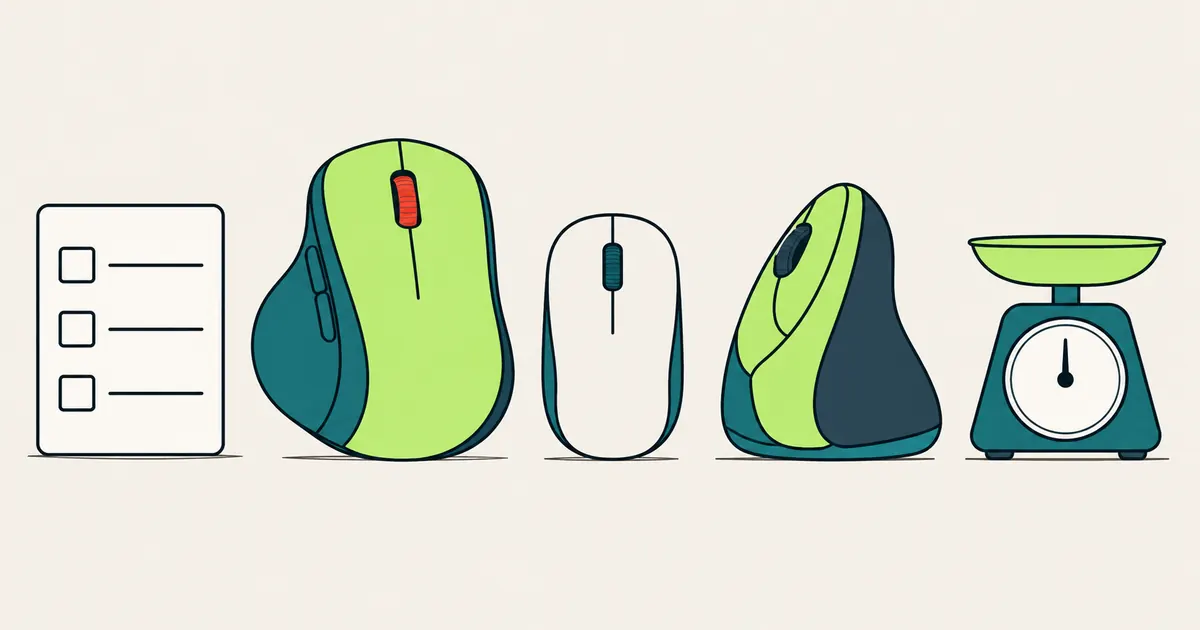
挑滑鼠之前,先想想你最常拿它做什麼:整天打報告、在幾台電腦之間切換,還是打射擊遊戲?用途不一樣,要看的規格就不一樣。這篇先講每種用途該看哪幾項,再列出 8 款照官方規格整理的候選型號,最後教你買回來之後怎麼用瀏覽器驗。
有線還是無線?接收器跟藍牙差在哪?
有線最省事:插上就能用,不用充電,也不用換電池。羅技在電競滑鼠的選購說明裡是這樣比的:有線好連又穩定,但線可能會礙手;無線比較自由,代價是你要記得充電或換電池。
無線滑鼠又分兩種連法,有些兩種都能用:
- USB 接收器:就是插在電腦上的那個小接收器。這次列的羅技辦公款用的是 Logi Bolt 接收器,兩款電競無線滑鼠附的則是 LIGHTSPEED 接收器。
- 藍牙:不占 USB 孔,平板也能連。比方說 MX Master 4 的官方相容清單,除了 Windows 跟 macOS,也列了 iPadOS 跟 Android。Apple 巧控滑鼠也是用藍牙連(USB-C 埠拿來充電跟配對),系統要 macOS 15.1 或 iPadOS 18.1 以上。
如果你家裡、公司各有一台電腦,就看規格有沒有寫多裝置切換。像 MX Master 4 跟 Lift,官方都寫最多可以連 3 台,用滑鼠上的 Easy-Switch 按鈕切換。
辦公滑鼠先看什麼?
- 續航與電池:不想管充電的話,裝電池的款式比較省心。裝 3 號電池的 M650 跟 Lift,官方寫最長 24 個月(M650 用藍牙連是 20 個月);內建充電電池的 MX Master 4 寫最長 70 天,Apple 巧控滑鼠則寫每次充電約一個月或更久。
- 按鍵聲音:要在辦公室或圖書館用,就看規格有沒有寫靜音。羅技說 M650 的 SilentTouch 技術可以減少 90% 的點按聲音(官方問答寫的比較對象是自家的 M185);這是官方的說法,本站沒有量過。
- 手型與姿勢:手腕容易痠的話,可以看看垂直滑鼠。羅技說 Lift 的 57° 角度讓手維持比較自然的握姿,適合中小型手掌。M650 也分尺寸:官方建議小到中型手掌用 M650,大手用 M650 L。
- 捲動:如果常常要左右捲動試算表,可以找有拇指滾輪的款式。這次列的辦公款裡,官方規格有寫水平捲動的只有 MX Master 4。
這次列的辦公款從 99 到 150 公克,最輕跟最重差了 51 公克。重量跟尺寸只能看規格,合不合手,最好還是到門市實際握握看。
電競滑鼠先看什麼?
- 重量:這次列的電競款從 59 到 99 公克。想要輕一點的,就看 60 公克上下的輕量款。
- DPI:羅技的說明是「DPI 基本上就是滑鼠的靈敏度設定」,DPI 越高,游標就能動得越快。規格上寫的是可以調的範圍,比方說 G304 是 200 到 12,000 DPI。要注意,最高值大,不代表你會用到那麼高;羅技也提到,戰術射擊遊戲比較常用低 DPI。
- 回報率:滑鼠每秒把位置回報給電腦幾次。1,000 Hz 就是每秒 1,000 次,換算成間隔是 1 毫秒,羅技的規格就寫成「1000Hz (1 毫秒)」;8,000 Hz 則是 0.125 毫秒一次。這次列的 Razer DeathAdder V3 跟 PRO X SUPERLIGHT 2 最高都到 8,000 Hz,不過後者官方有註明,要裝 G HUB 軟體才開得到。
- 外型:慣用左手的話,買之前先看規格裡的外型設計那一欄。比方說 Razer 就寫明 DeathAdder V3 是右手專用。
要注意:DPI、回報率跟延遲,網頁都量不到。本站的滑鼠測試只會顯示瀏覽器收到的事件,沒辦法幫你驗這幾個數字,所以買之前只能看官方規格。
2026 辦公滑鼠有哪些候選型號?
這些型號怎麼挑出來的?辦公跟電競各 4 款,條件是官方規格頁寫得出重量跟連線方式、台灣有官方商店或官網標價,而且查核當天(2026-10-04)還在官方頁面上。表格照價格由低到高排,不是排名。本站沒有收受廠商贊助,型號跟價格每年重新查核一次。
本站未實測。下面兩張表的規格都取自官方頁面;價格是查核日官方商店或官網標示的價格(羅技旗艦店有特價時,列的是劃線的原價),實際以通路為準。官方沒寫的欄位,就寫「官方未標示」。
| 型號與上市日 | 連線 | 重量 | 電池與續航 | 感應器與 DPI | 台灣官方價格 | 出處與查核日 |
|---|---|---|---|---|---|---|
| Logitech Signature M650 上市日:官方未標示 | Logi Bolt 接收器或藍牙 | 101.4 公克 | 1 顆 3 號電池,接收器最長 24 個月、藍牙最長 20 個月 | 羅技先進光學追蹤技術,額定 400,最高 4000 DPI | NT$1,090 羅技官方旗艦店原價 | 規格、價格 查核 2026-10-04 |
| Apple 巧控滑鼠 (USB-C) 上市日:官方未標示 | 藍牙(USB-C 充電) | 99 公克 | 充電式,每次充電約一個月或更久 | 官方未標示 | NT$2,290 Apple 台灣官網售價(白色) | 規格與價格 查核 2026-10-04 |
| Logitech Lift 人體工學垂直滑鼠 上市日:官方未標示 | Logi Bolt 接收器或藍牙 | 125 公克 | 1 顆 3 號電池,最長 24 個月 | 羅技先進光學追蹤技術,400 到 4000 DPI | NT$2,490 羅技官方旗艦店原價(右手版) | 規格、價格 查核 2026-10-04 |
| Logitech MX Master 4 上市日:官方未標示 | 藍牙或 Logi Bolt 接收器(隨附 USB-C 接收器) | 150 公克 | 650 mAh 充電電池,最長 70 天 | Darkfield 高精確度感應器,200 到 8,000 DPI | NT$4,190 羅技官方旗艦店原價 | 規格、價格 查核 2026-10-04 |
Apple 巧控滑鼠(Magic Mouse)的捲動跟手勢,是在多點觸控表面上操作,官方沒有公布 DPI 跟按鍵數。另外,官方的系統需求只列了 Mac 跟 iPad;如果你用的是 Windows 電腦,要另外考慮。
2026 電競滑鼠有哪些候選型號?
| 型號與上市日 | 連線 | 重量 | 感應器與 DPI | 回報率 | 續航 | 台灣官方價格 | 出處與查核日 |
|---|---|---|---|---|---|---|---|
| Logitech G102 LIGHTSYNC 上市日:官方未標示 | 有線(2.1 公尺) | 85 公克 | 200 到 8,000 DPI | 1,000 Hz | 有線,不用充電 | NT$499 羅技官方旗艦店原價 | 規格、價格 查核 2026-10-04 |
| Logitech G304 LIGHTSPEED 上市日:官方未標示 | LIGHTSPEED 無線(USB 接收器) | 99 公克 | HERO,200 到 12,000 DPI | 1,000 Hz | 最長 250 小時 | NT$1,090 羅技官方旗艦店原價 | 規格、價格 查核 2026-10-04 |
| Razer DeathAdder V3 上市日:官方未標示 | 有線(Speedflex 纜線) | 59 公克 | Focus Pro 30K 光學感測器,最高 30,000 DPI | 最高 8,000 Hz | 有線,不用充電 | NT$2,290 起 Razer 台灣官網標價 | 規格與價格 查核 2026-10-04 |
| Logitech G PRO X SUPERLIGHT 2 上市日:官方未標示 | LIGHTSPEED 無線(USB 接收器) | 60 公克 | HERO 2,最高 44K DPI | 最高 8,000 Hz(要裝 G HUB) | 連續使用最長 95 小時 | NT$5,490 羅技官方旗艦店原價 | 規格、價格 查核 2026-10-04 |
查核當天,羅技官方旗艦店有好幾款掛著特價。不過特價常常變,所以表上一律列原價,比較的時候才有同一個基準;下單前還是以你看到的價格為準。
規格寫 8 顆鍵,瀏覽器看得到幾顆?
簡單說,瀏覽器的滑鼠事件只替 5 顆鍵定了標準意思,就是 MouseEvent.button 的 0 到 4,依序是左鍵、中鍵(滾輪鍵)、右鍵、上一頁、下一頁。本站滑鼠測試的「按鍵」模式固定列的,就是這 5 顆。
所以規格寫 6 顆、8 顆的滑鼠,多出來的鍵要做什麼,通常是靠廠商的設定軟體決定。羅技辦公系列的說法是用 Logi Options+ 把按鈕改成你常用的快捷鍵;電競系列的進階設定,則要裝 G HUB。要注意,這些鍵在按鍵模式不一定會亮。被設成鍵盤快捷鍵的,要到鍵盤測試才看得到;如果瀏覽器收到 0 到 4 以外的代碼,會列在按鍵模式的「其他按鍵代碼」。
下面這張表,把這次 8 款的官方按鍵數,跟本站按鍵模式的 5 顆標準鍵對一下:
| 型號 | 官方按鍵數 | 多出來、要看軟體設定的鍵 | 官方寫的水平捲動或傾斜滾輪 |
|---|---|---|---|
| Logitech Signature M650 | 5 | 沒有 | 規格沒寫 |
| Apple 巧控滑鼠 (USB-C) | 官方未標示 | 官方未標示 | 規格沒寫 |
| Logitech Lift 人體工學垂直滑鼠 | 6 | 1 顆 | 沒有 |
| Logitech MX Master 4 | 8 | 3 顆 | 有 |
| Logitech G102 LIGHTSYNC | 6 | 1 顆 | 規格沒寫 |
| Logitech G304 LIGHTSPEED | 6 | 1 顆 | 規格沒寫 |
| Razer DeathAdder V3 | 6 | 1 顆 | 沒有 |
| Logitech G PRO X SUPERLIGHT 2 | 5 | 沒有 | 規格沒寫 |
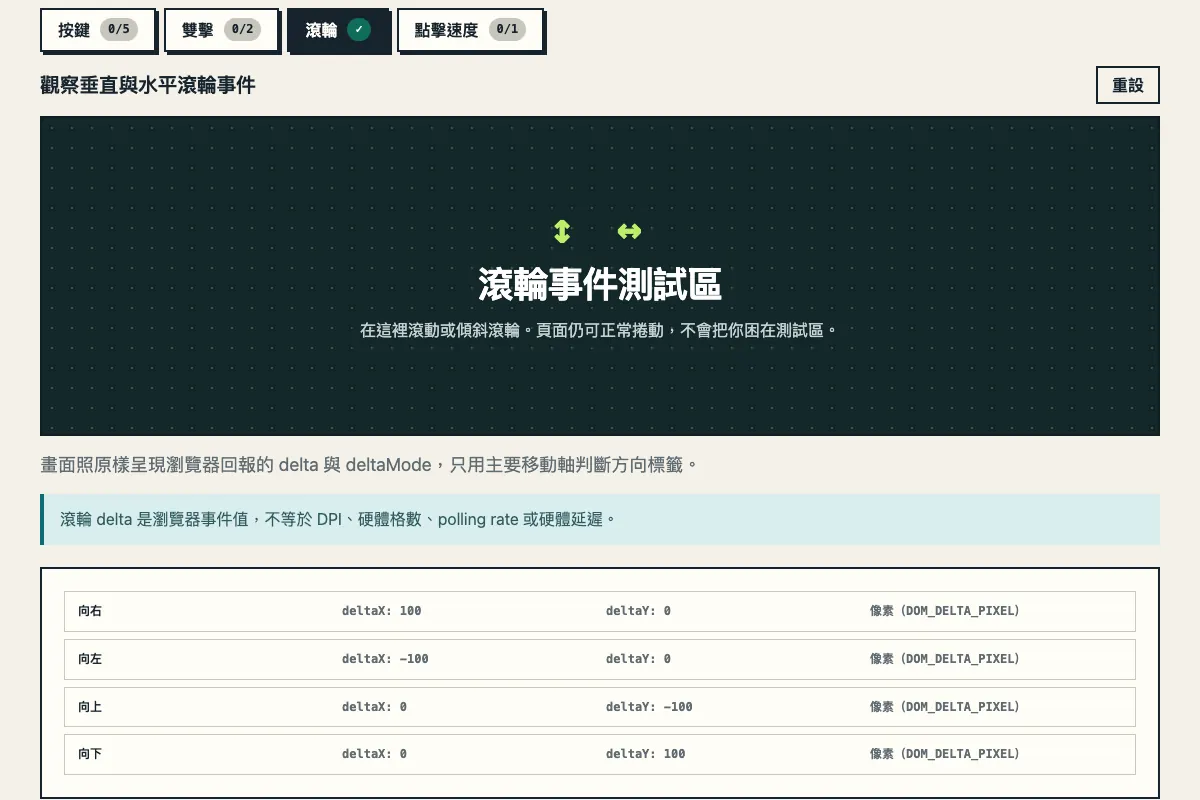
到手之後,先在按鍵模式把 5 顆標準鍵按一輪,再按多出來的那幾顆,看它們出現在哪裡。如果有拇指滾輪或傾斜滾輪,就切到「滾輪」模式左右推幾下,事件清單應該會出現「向左」「向右」。上下左右 4 個方向都收到之後,「滾輪」那一籤就會打勾。
買回來之後要做什麼?七天內先驗一輪
在網路上跟店家買的滑鼠,收到後七天內可以退回商品,或用書面通知解除契約,不用說明理由(消費者保護法第 19 條)。所以到貨當天,就把按鍵、連點跟滾輪驗一遍,完整步驟在買新滑鼠或二手滑鼠怎麼驗那篇。至於游標跟不跟手、會不會跳,網頁量不到,這時候就在平常用的滑鼠墊上慢慢畫直線跟圓,用眼睛確認。