證件影本加浮水印
拍下或選一張證件照片,
加上「僅供○○使用」的浮水印,免費、免註冊,照片只在你的瀏覽器裡處理,不會上傳。
也可以把照片拖到這裡
使用步驟
- 拍照或選相片
- 裁切轉正、遮住不需要的資訊
- 加上浮水印,下載或分享
影本加註怎麼寫
交證件影本時在上面加一句「僅供○○使用」,是在註明這份影本交給誰、拿來辦什麼事。萬一影本流到別的地方,被拿去辦其他事情時比較容易被發現。
僅供 對象 用途 使用 日期 他用無效
對象寫收件的單位或個人,用途寫這次要辦的事,日期寫交件當天。三樣都寫清楚,能用的範圍越窄,被挪用的空間就越小。句尾的「他用無效」可加可不加,加上去意思更明確。
五種常見情境的寫法
| 情境 | 浮水印文字 |
|---|---|
| 租屋 | 僅供王房東租屋簽約使用 115.09.16 他用無效 |
| 求職 | 僅供某某公司應徵資格審核使用 115.09.16 他用無效 |
| 銀行開戶 | 僅供某某銀行開立帳戶使用 115.09.16 他用無效 |
| 申辦門號 | 僅供某某電信申辦門號使用 115.09.16 他用無效 |
| 投保 | 僅供某某人壽投保核保使用 115.09.16 他用無效 |
範例裡的「某某銀行」「王房東」要換成實際的單位或對象。日期是民國年,在工具裡也可以改成西元。文字裡還留著「○○」「某某」這類佔位字時,工具會提醒你改掉。
工具一開始是「自訂」,可以直接輸入整句話;選了上面的情境範本,就只要填對象與用途,句子會自動組好。
浮水印要壓在哪裡
浮水印要壓在證件的文字上,別人才沒辦法把它裁掉再用;只放在空白角落的話,裁掉一小塊就不見了。
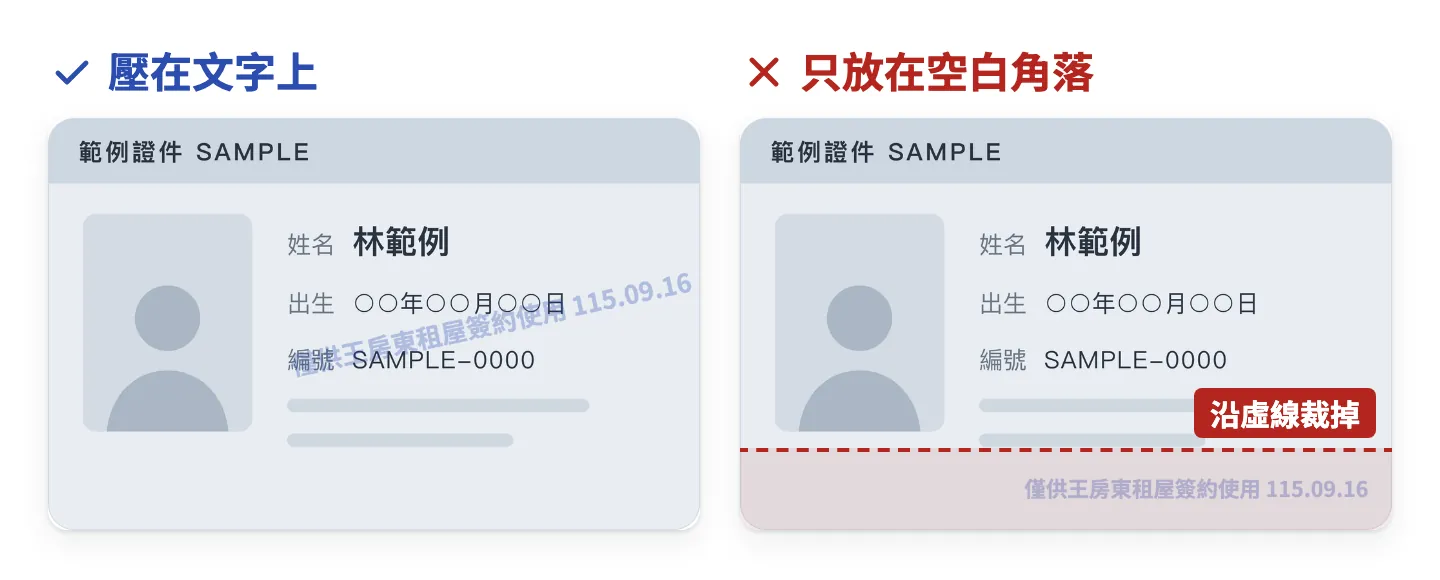
但也不要把臉、姓名、證號蓋到看不清楚。收件單位要核對這些資料,看不清楚可能會被退件,要你重交一份。
- 透明度不要太高,讓底下的字還讀得出來。
- 平鋪時字不要太大,每一行之間留點空隙,證件上的欄位才不會整片被蓋滿。
- 單一位置的話,放在跨過文字欄位、避開大頭照的地方,不要放在角落。
交件前先問清楚
有些單位會要求當場看證件正本,或不接受加註過的影本,例如需要清楚辨識證件內容才能辦理的業務。交件前先問承辦人員能不能加註、要怎麼寫,比較不會白跑一趟。
浮水印要怎麼設定
工具的預設值(平鋪、透明度 30%、角度 -30°、墨水藍)適合大多數證件。想調整的話,可以參考下面的說明。
平鋪還是單一位置
平鋪會把同一句話斜斜地重複排滿整張證件,不管從哪裡裁切都還看得到,是比較保險的做法,也是工具的預設值。
單一位置只放一句話,版面比較乾淨,底下的資料也比較好讀,適合收件單位希望加註不要太滿的時候。缺點是只有一處,比較容易被裁掉或塗掉。這個模式可以直接在預覽上拖曳,調整到想要的位置。
簽名或 Logo 的圖片浮水印也有這兩種排列,和文字分開設定,例如文字平鋪、簽名放在單一位置。文字浮水印和圖片浮水印也可以各自選擇要不要輸出。
透明度抓 25% 到 40%
太淡(低於 20%)的話,經過拍照、影印或通訊軟體壓縮之後容易看不見;太濃(高於 50%)會把證件內容蓋住,對方沒辦法核對。25% 到 40% 之間通常兩邊都顧得到。
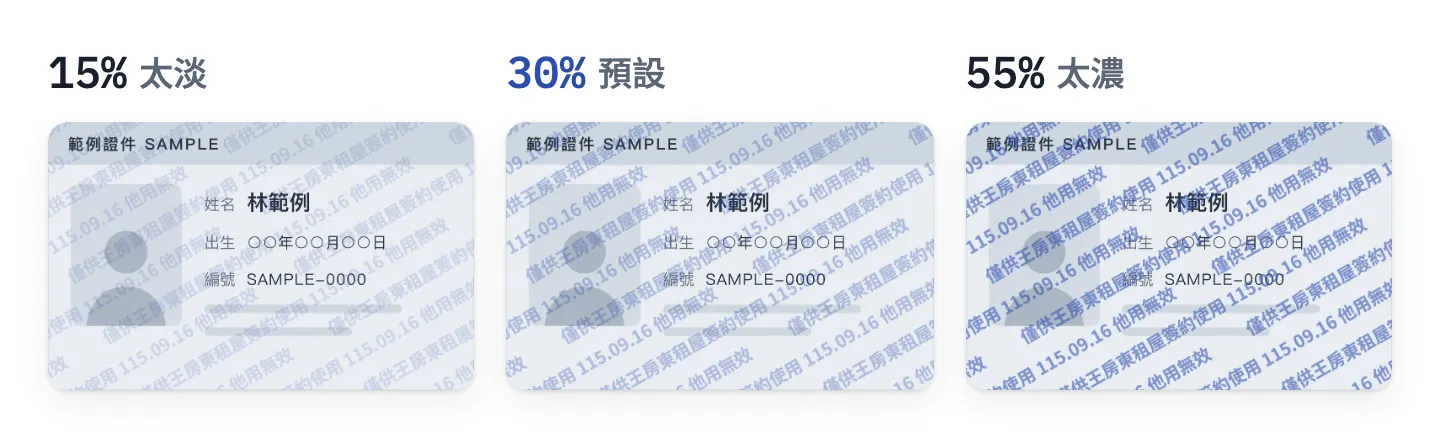
證件底色較深或照片偏暗時,可以把透明度調高一點,或打開「描邊」,讓字的外圍多一圈對比色。
顏色怎麼選
挑一個和證件底色對比明顯、又不會和證件文字混在一起的顏色。
- 墨水藍:預設顏色,在大多數證件上都清楚,看起來也像手寫的加註。
- 黑:適合要黑白影印的情況,但容易和證件上的黑字混在一起。
- 紅:醒目,但在偏紅、偏橘的證件底色上反而不明顯。
- 灰:比較低調,適合淺色證件,太淡時把透明度調高。
- 白:只適合深色的證件,搭配描邊比較清楚。
字級
卡片證件(身分證、健保卡、駕照)建議 8 到 12 pt,大約和證件上的文字差不多大,工具預設 10 pt。字太大時一句話在卡片上放不下,只會露出片段,別人不容易看出完整的意思;字太小則印出來看不清楚。
其他證件(護照、存摺)的字級以圖片長邊的百分比表示,照片轉 90° 後大小不變。先用預設值看看,再依證件上的文字大小調整。單一位置的文字在直式照片上放不下時,會自動縮小。
正反面印在同一張 A4
租屋、求職或開戶要交紙本影本時,可以把加好浮水印的正反面印在同一張 A4。電腦在編輯畫面右下按「A4 列印」;手機先按「預覽」,再按預覽畫面裡的「A4 列印」。選好排列方式後按「列印」,就會打開瀏覽器的列印視窗。
- 卡片證件(身分證、健保卡、駕照)照實際大小印出,也就是 85.6 × 54 mm,和編輯畫面的尺規用同一個基準。
- 預設上下排列,兩面放在紙張上方,下方留白可以手寫用途或簽名;兩面都是卡片證件時,也可以改成左右並排。
- 其他證件(護照、存摺)沒有固定尺寸,會等比縮放到放得進 A4,只提供上下排列。
- 只加了正面的話,就只印正面。浮水印沿用目前的設定,印出來的和下載的圖片一樣。
印出來的大小要對
列印視窗裡的縮放要選「實際大小」或 100%,不要選「符合頁面」或「縮放至頁面」,否則證件會被放大或縮小。紙張選 A4。
印好後把證件放在紙上比對,大小一樣就對了。用「使用整張」沒有裁切的卡片照片不是卡片的比例,會縮放到放得進 A4,不是實際大小;想印實際大小,請回到「裁切轉正」,把四個角拖到證件的四個角。
列印用的是瀏覽器本身的列印功能:版面在你的瀏覽器裡排好,直接交給印表機,照片一樣不會上傳。
照片會不會被上傳
不會。讀取照片、裁切轉正、加浮水印到輸出圖片,全部在你的瀏覽器裡完成,這個工具不會把照片送到任何伺服器。照片只放在這個分頁的記憶體裡,關掉或重新整理頁面就會消失。
- 下載或分享的圖片是重新畫出來的新檔案,不含原始照片的拍攝資訊(EXIF),例如拍攝時間、手機型號與 GPS 位置。
- 瀏覽器只記住浮水印的樣式(字型、顏色、透明度等),下次打開不用重設;你填的文字與照片都不會被記下來。
- 浮水印字型從 Google Fonts 下載。Google 會收到下載字型檔的請求,但請求裡不含你輸入的浮水印文字。
- 你加入的簽名或 Logo 圖片,同樣只在瀏覽器裡使用。
自己驗證看看
選好照片、編輯器開啟之後,就能在離線狀態繼續編輯;換字型仍需要網路。想自己確認的話,先在連線時選一張照片,等編輯畫面開啟、選好要用的字型,再把手機切到飛航模式,接著填文字、調整浮水印、下載,一樣可以完成。
字型需要網路:離線時換成還沒用過的字型,或打了還沒顯示過的字,畫面會改用手機內建的字型代替。
字型、使用統計與主機記錄的細節,請看隱私權說明。
常見問題
加了浮水印就不怕被盜用嗎?
浮水印能降低影本被挪用的機會,但不是保證。它的作用是清楚標明這份影本的用途,拿去辦其他事情時容易被看出來,卻沒辦法阻止有心人修圖或重新翻拍。
所以證件影本還是只交給確實需要的單位,辦完事也可以問對方影本會怎麼保管或銷毀。
iPhone 下載的圖片存到哪裡了?
用 Safari 下載的圖片會存到「檔案」App 的「下載項目」資料夾,不會出現在「照片」App。想存進相簿的話,請改按「分享」,再選「儲存影像」。
在 LINE 裡打開,按下載沒有反應怎麼辦?
LINE、Facebook、Instagram 這類 App 的內建瀏覽器,常常不支援下載或分享檔案。請改用手機的預設瀏覽器(Safari 或 Chrome)開啟這一頁。
在 LINE 裡開啟時,工具上方會出現「用預設瀏覽器開啟」的連結;在其他 App 裡,可以從右上角的選單改用瀏覽器開啟,或複製網址貼到瀏覽器。
HEIC 照片讀不到怎麼辦?
HEIC 是 iPhone 預設的照片格式。在 iPhone 上直接選相片時,系統通常會自動轉成 JPG,不太會遇到問題;比較常發生在把照片傳到電腦後,用不支援 HEIC 的瀏覽器開啟。可以試試下面的方法:
- 改用 Safari 開啟這一頁。
- 先把照片轉成 JPG 再選取。
- 在 iPhone 的「設定 › 相機 › 格式」選「最相容」,之後拍的照片就會是 JPG。
可以一次處理正面和反面嗎?
可以。先完成正面,再切換到「反面」,點「加入反面」拍照或選相片。兩面共用同一組浮水印設定,改一次就好。
下載時每一面各存成一張 JPG;用分享的話,兩張會一起送出。要交紙本的話,按「A4 列印」可以把正反面印在同一張 A4。
印出來的大小不對怎麼辦?
多半是列印時被縮放了。請在列印視窗把縮放改成「實際大小」或 100%,不要選「符合頁面」或「縮放至頁面」;有些印表機的設定裡另外有「縮放以符合紙張」之類的選項,也要關掉。紙張要選 A4。
只有裁切成卡片比例的卡片證件(身分證、健保卡、駕照)會照實際大小印。護照、存摺這類其他證件沒有固定尺寸,本來就會縮放到放得進 A4。
可以加上簽名或 Logo 嗎?
可以。簽名或 Logo 可以加成圖片浮水印,支援 PNG、JPG、WebP,預設會去掉白色背景。圖片浮水印和文字一樣可以選「平鋪」排滿整張,或放在單一位置,再調整大小、透明度與角度。圖片只在你的瀏覽器裡使用,不會傳到伺服器。
文字浮水印和圖片浮水印可以各自決定要不要輸出,例如只放簽名、不放文字。兩種都沒有輸出時,下載、分享等輸出按鈕會停用,避免不小心交出沒有浮水印的影本。字型則從工具內建的字型裡選,不能上傳自己的字型檔。
身分證背面的號碼要遮起來嗎?
有些收件單位接受把辦事用不到的資料遮起來,例如背面的號碼;也有些單位核對資料時需要看到完整內容。遮之前先問清楚收件單位的規定。
要遮的話,在照片層選「遮蔽」,把色塊拖到要遮的位置,再調整大小。