
Device Tester 使用指南
看清楚瀏覽器實際收到哪些滑鼠事件
 點圖前往工具 ↗
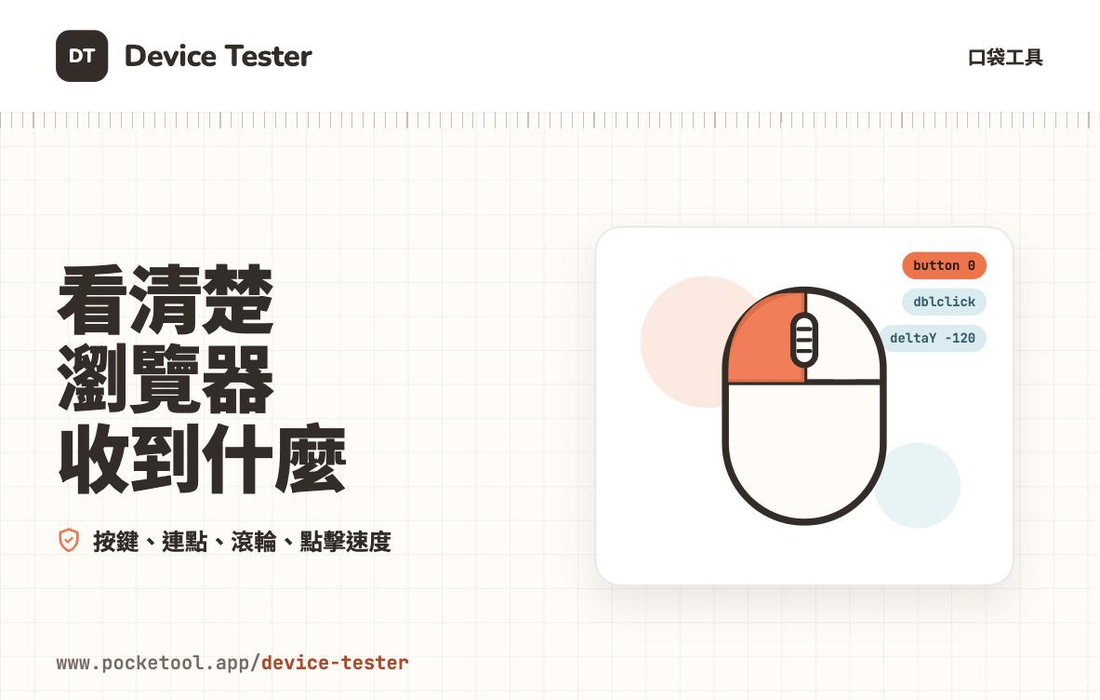
滑鼠怪怪的時候,最難的不是修,是先確定「到底哪一段出問題」。按一下卻變成兩下,可能是按鍵開關老化,也可能是作業系統的雙擊速度設定。Device Tester 把瀏覽器實際收到的事件攤開給你看,讓你至少能先排除一半的可能。這頁不重複工具畫面上的操作說明,而是整理兩種最常見的用法:買滑鼠時怎麼驗,以及出問題時怎麼一步步查。
滑鼠測試的四個項目各看什麼
滑鼠測試的四個項目都在同一頁,不需要任何裝置權限,測試資料也不會送出瀏覽器:
- 按鍵測試:左鍵、中鍵、右鍵、上一頁、下一頁,以及瀏覽器回報的其他
button代碼,分成「按下中」「已測過」「未偵測」三種狀態,可一鍵重設;下方列出最近的事件與button、buttons、點擊次數。 - 雙擊診斷:顯示同一顆鍵相鄰兩次點擊的間隔毫秒數,並把瀏覽器原生的
dblclick事件和自行計算的間隔分開呈現。 - 滾輪測試:呈現垂直與水平的滾動方向,以及
deltaX、deltaY、deltaMode的原始數值。 - 點擊速度:1、5、10、30 秒或自訂 1 到 60 秒,顯示即時計數、剩餘時間與 CPS,並依測試秒數分別記錄本機最佳成績。
同一站還有鍵盤、聲音、麥克風、鏡頭與觸控螢幕測試
Device Tester 的語系首頁是工具索引,滑鼠測試有自己的網址,同一站另外還有這些工具:
- 鍵盤測試 ↗:看每一顆鍵送出的
key、code與keyCode、目前按住的組合鍵、自動重複與按鍵間隔;鍵盤圖可以切成無數字鍵盤或筆電配置、Windows 或 Mac 鍵名,也能同時按住常用的組合,檢查按鍵衝突與鬼鍵。 - 聲音測試 ↗:分別播放左右聲道,確認喇叭或耳機有沒有接反,也能播放指定頻率的測試音,或在可聽範圍內連續掃頻。它只把聲音送出去,不錄音,也不需要麥克風或任何裝置權限;第一次播放前先把系統音量調低。它不量測音量或頻率響應,也不是聽力檢測。
- 麥克風測試 ↗:說話時看音量表有沒有跳動,錄一段最長 10 秒的聲音馬上回放,也能切換麥克風。按下開始才會請求麥克風權限,錄音只在這個分頁,不上傳;權限被拒或抓不到裝置時,頁面上有各瀏覽器與手機的排除步驟。
- 鏡頭測試 ↗:預覽視訊鏡頭的即時畫面,看瀏覽器實際拿到的解析度與影格率,可以切換鏡頭、左右鏡像,拍一張快照檢查畫質。同樣是按下開始才請求鏡頭權限,畫面只在你的瀏覽器裡,不錄影、不上傳。
- 觸控螢幕測試 ↗:看觸控螢幕同時認得幾個觸碰點、每一點在哪裡,以及瀏覽器回報的接觸面大小與壓力;用手指把整個測試區劃過一次,一直填不起來的格子就是沒有收到觸碰的位置。觸控筆電、平板與手機都能測,不需要任何裝置權限,也不上傳。格子沒填滿只代表這個瀏覽器視窗沒收到那裡的觸碰,不是硬體的判定。
這頁講的是滑鼠,鍵盤、聲音、麥克風、鏡頭與觸控螢幕的說明在各自的工具頁上。同一站另有文章專欄,整理滑鼠與鍵盤的檢測要點與保養方式;鍵盤滑鼠要清潔時,可以先看〈鍵盤滑鼠怎麼清潔?步驟、多久清一次與不能用的清潔劑〉。
先知道它不能做什麼
工具只看得到瀏覽器收到的事件,看不到硬體。 網頁沒有辦法直接讀取滑鼠的開關狀態、韌體版本或驅動程式,所以它無法告訴你「這隻滑鼠壞了」。它能告訴你的是「這個動作有沒有變成瀏覽器事件、變成了幾個」。
- 側鍵沒反應不一定是壞掉。上一頁與下一頁鍵常被瀏覽器或作業系統攔去做上一頁、下一頁,根本不會傳到網頁。
- 不提供 DPI、回報率(polling rate)與延遲的數值。瀏覽器事件的時間受分頁節流、畫面更新頻率與系統排程影響,拿來推估這些數字並不可靠。
deltaY不等於滾了幾格。它的單位由deltaMode決定,各家瀏覽器與作業系統的換算也不一致。- 手機上測不到滑鼠。觸控與點按不會被算進滑鼠測試,手機或平板要接上滑鼠才能測;要測螢幕本身的觸控,用上面的觸控螢幕測試。
買新滑鼠或二手滑鼠:五分鐘驗一輪
開箱當下或二手面交時,用筆電打開工具走一輪:按鍵測試裡每一顆鍵都要從「未偵測」變成「已測過」,雙擊診斷裡慢慢單擊時不該多出極短的間隔,滾輪測試的方向要和手的方向一致;有疑問的結果直接截圖,連同瀏覽器與作業系統記下來。完整的檢查順序、按住拖曳與感應器怎麼看,以及二手面交的驗貨表,寫在 Device Tester 的文章〈買新滑鼠或二手滑鼠怎麼驗?到手 5 分鐘檢查清單〉。
按一下變兩下:一步步排查
「按一次變兩次」是滑鼠最常見的毛病,但成因有好幾個,大致照這個順序查:
- 先看間隔毫秒數。在雙擊診斷區只按一下,如果卻出現一組間隔極短的點擊,而且你確定只按了一次,就值得繼續往下查。人手刻意連點兩下,間隔通常明顯比這長。
- 再看是不是只有某一顆鍵。常用的左鍵通常最先出問題。左右鍵都一樣時,先懷疑設定而不是硬體。
- 換瀏覽器、停用擴充套件。瀏覽器擴充套件與輸入相關的設定都可能影響事件,暫時停用滑鼠相關的擴充套件再測一次。
- 換一台電腦。同一隻滑鼠在兩台電腦上都一樣,指向滑鼠本身;只在一台上發生,先查那台的滑鼠設定與驅動程式。
- 檢查作業系統的雙擊速度。Windows 在「滑鼠設定」、macOS 在「系統設定 › 滑鼠」都能調。這個設定會改變系統把兩次點擊併成一次雙擊的門檻,但網頁讀不到這個值,所以工具只能提醒你去看。
工具刻意不用固定的毫秒門檻宣判正常或故障,只呈現觀察到的數字。同一隻滑鼠在不同人手上、不同使用習慣下的數據差很多,用一條線去切只會製造假警報。
送修或申請保固前,先留下紀錄
- 在雙擊診斷區把問題重現幾次,截圖留下間隔數字與事件列表。工具沒有匯出功能,截圖是最簡單的做法。
- 記下是哪個瀏覽器、哪個作業系統,以及換到另一台電腦後是否一樣。
- 客服判斷的依據以廠商的流程為準,這些截圖是讓溝通更具體的參考,不是硬體檢測報告。
側鍵與滾輪的常見疑問
- 側鍵沒反應:先換一個瀏覽器,再換一台電腦比較。滑鼠廠商的設定軟體也可能把側鍵改成別的功能,改掉之後瀏覽器收到的就不是上一頁、下一頁。
- 滾輪方向相反:先看作業系統的「自然捲動」或捲動方向設定,工具顯示的是瀏覽器收到的方向。
- 滾輪數值每台不一樣:
deltaY的單位與換算會隨瀏覽器與作業系統改變,不能拿來比較兩台電腦的滾輪「靈敏度」。
點擊速度要怎麼看
CPS(clicks per second)本來就是遊戲圈拿來比較的數字,不是硬體規格。
- 第一下就開始計時。第一次用實體滑鼠左鍵點擊測試區時開始計時,那一下也算在內;觸控、手寫筆與鍵盤都不算。
- 秒數越短,數字越漂亮。1 秒衝刺容易拿到高分,30 秒才看得出穩定度。要和別人比,就要比同一個秒數。
- 紀錄只存在你的瀏覽器裡,依秒數分開存,可以自己清除。沒有排行榜,也不用登入。
測試資料怎麼處理
按鍵、座標、事件時間、點擊間隔、滾輪數值與事件歷史都留在瀏覽器裡。瀏覽器儲存空間只保存依秒數區分的 CPS 最佳成績,原始事件歷史只在記憶體裡,離開或重新整理就消失。若啟用分析,除了和其他工具一樣記錄你看了哪些頁面(網址不含 # 之後的片段),工具自己送出的只有語言、開始或完成了哪個模式這類固定摘要,不含按鍵代碼、間隔、滾輪數值或成績。細節見工具頁的隱私優先設計。
常見問題
為什麼中鍵按下去頁面會捲動? 中鍵在多數瀏覽器預設是自動捲動。工具會盡量在測試區內處理,但不同瀏覽器的行為不一致,這屬於瀏覽器層級的差異而不是滑鼠問題。
右鍵按下去會跳出選單嗎? 只有按鍵測試區會攔下右鍵選單,方便你測;其他地方維持正常。
支援哪些瀏覽器? Chrome、Edge、Firefox、Safari。macOS 的 Ctrl-click、觸控板與水平滾輪在各家瀏覽器的行為不同,遇到差異時工具會標示成「未偵測」這類狀態,不會報成硬體故障。