
Pixel Smith 影像工具
證件影本加浮水印、iPhone HEIC 轉 JPG、照片加字與馬賽克、線上修圖,照片預設只在瀏覽器裡處理,不上傳
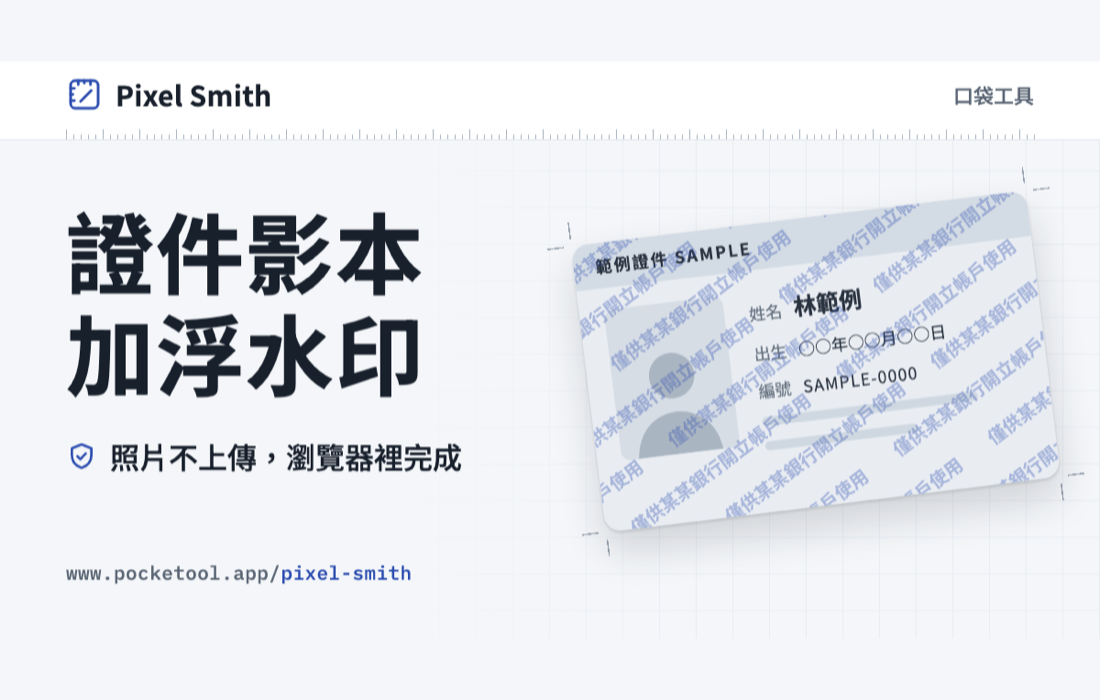 點圖前往工具 ↗
Pixel Smith 是口袋工具的影像小工具:「證件影本加浮水印」讓你用手機拍下身分證或健保卡,加上「僅供○○使用」再交出去;「HEIC 轉 JPG」把 iPhone 的 HEIC 照片轉成 Windows 與各種網站都打得開的 JPG;「圖片轉檔」把 WebP、PNG 等格式轉成 JPG、PNG 或 WebP,也能壓到指定 KB;「照片加字與馬賽克」在照片上加說明文字,或用馬賽克、模糊、純色遮住車牌、門牌、人臉這些不想被看到的地方;「修圖大師」是網頁版的線上修圖,用圖層、遮色片、筆刷、調整與模糊修一張照片;「螢幕錄影」錄電腦螢幕、一個視窗或一個分頁與聲音,修剪頭尾再下載。這些工具都在你的瀏覽器裡處理照片與錄影,預設不會上傳;只有修圖大師有選用的雲端存檔,要你登入 Google 並按下存檔,才會上傳那一份修圖專案。這頁是總覽,說明它們各自適合哪些情況、流程大致長什麼樣、照片怎麼處理。寫法範例、設定與常見問題,工具頁本身有完整的指南,下面會直接帶你到那一段。
證件影本加浮水印
租屋、求職、開戶、辦門號、投保,常常要交一份身分證或健保卡影本。這個工具幫你在影本上寫清楚交給誰、辦什麼事,再交出去。
什麼時候會用到
- 影本交出去之後就不在你手上:用 LINE 傳給房東或仲介、在線上表單上傳、用 Email 寄給人資。你看不到對方怎麼保存,在影本上寫清楚用途,萬一流到別的地方,被拿去辦其他事時比較容易被看出來。
- 同一份證件要交給好幾個單位:每個單位各做一份,分別註明對象與用途,不要一份影本到處用。
- 只需要讓對方看到部分資料:辦事用不到的欄位可以先用色塊遮起來,但要不要遮、遮哪些,各單位規定不同。
不適合的情況也要說清楚:有些單位要求看證件正本,或不接受加註過的影本。交件前先問承辦人員,工具頁的交件前先問清楚那一段有說明。
工具能做什麼
- 裁切轉正:拖動四個角點框住證件,把斜拍的照片拉成正面,也可以直接使用整張。
- 文字浮水印:內建租屋、求職、銀行開戶、申辦門號、投保等情境範本,填上對象與用途就組成一句完整的加註,日期可切換民國或西元;也可以選「自訂」自己打整句。
- 樣式:平鋪或單一位置、透明度、角度、字級、平鋪間距、顏色與描邊,字型從內建清單挑選。
- 圖片浮水印:簽名或 Logo 可以加成圖片浮水印(PNG、JPG、WebP),預設去掉白色背景;文字與圖片兩種浮水印可以各自決定要不要輸出。
- 遮蔽與旋轉:用色塊蓋住用不到的欄位,照片可旋轉 90°。
- 正反面與輸出:正面完成後可以加反面,兩面共用同一組設定;每一面各存成一張 JPG,分享時兩張一起送出,電腦上另有複製圖片。
- A4 列印:要交紙本時,把加好浮水印的正反面排在同一張 A4,用瀏覽器直接列印。身分證、健保卡照實際大小(85.6 × 54 mm),列印時縮放選「實際大小」;不產生 PDF 檔,照片一樣不上傳。
手機與電腦都能用,電腦上可以直接把照片拖進來。免費、不需要註冊。
和其他作法比較
| 作法 | 好處 | 要注意的地方 |
|---|---|---|
| 印出影本後手寫 | 不需要任何工具 | 要先有印表機;通常只寫在一處,裁掉那一角就不見了 |
| 用相簿或修圖 App 打字 | 手機內建就有 | 多半只能放一行字,很難平鋪整張;存下的檔案會不會保留拍攝資訊,要看 App |
| Pixel Smith | 範本組好句子、可平鋪整張、正反面一起做、能遮蔽欄位;輸出是重新繪製的新圖,不含原照片的 EXIF | 字型要連網下載;LINE 這類 App 的內建瀏覽器常常不能下載,要改用手機的預設瀏覽器 |
加註怎麼寫、浮水印怎麼設定
這些內容寫在工具頁的指南裡,直接到那裡看最完整:
- 五種常見情境的浮水印文字範例:租屋、求職、銀行開戶、申辦門號與投保
- 浮水印要壓在哪裡:怎麼放才不容易被裁掉,又不會蓋住要核對的資料
- 浮水印要怎麼設定:平鋪或單一位置、透明度、顏色與字級
- 常見問題:iPhone 下載的圖存在哪、LINE 裡按下載沒反應、HEIC 讀不到、正反面與簽名
一句話的原則是:寫清楚交給誰、辦什麼事、哪一天交的,能用的範圍越窄,被挪用的空間就越小。加註能降低影本被挪用的機會,但不是保證,也擋不住有心人修圖或重新翻拍。
HEIC 轉 JPG
HEIC 是 iPhone 預設的照片格式,同樣的畫質下檔案比 JPG 小,但 Windows、很多網站與上傳表單都不支援。這個工具在瀏覽器裡把 HEIC 照片轉成 JPG 或 PNG,轉好的照片幾乎在哪裡都能開。
什麼時候會用到
- iPhone 照片傳到 Windows 電腦打不開:Windows 要從 Microsoft Store 另外安裝「HEIF 影像延伸模組」與「HEVC 視訊延伸模組」,才看得到 .heic 照片。
- 上傳表單或網站不收 HEIC:報名、申請或履歷系統常常只接受 JPG 或 PNG,選了 HEIC 照片就傳不上去。
- 照片要傳給不熟的人:開著定位拍的照片裡存著拍攝地點,轉檔時可以順手拿掉 GPS 位置。
如果只是想讓以後的照片直接是 JPG,其實不用轉檔:在 iPhone 的「設定 › 相機 › 格式」選「最相容」就好,已經拍好的照片不會改變。工具頁的iPhone 上怎麼讓照片直接存成 JPG有完整設定。
工具能做什麼
- 一次轉很多張:可以一次選很多張,或整批拖進來,沒有張數限制,工具會一張一張轉;副檔名 .heic 與 .heif 都能轉。
- JPG 或 PNG:照片選 JPG 就好,品質預設 92,肉眼幾乎看不出差別,也可以自己調;PNG 不會再失真,但檔案大很多。不管選哪一種,尺寸都維持原圖,不會縮小。
- 拍攝資訊三選一:預設「移除位置」,保留拍攝時間與手機型號、拿掉 GPS 位置;也可以全部移除或全部保留。輸出 PNG 時不帶任何拍攝資訊。
- 方向與顏色:直拍的照片會照拍攝時的方向轉正;iPhone 常用的廣色域(Display P3)會換算成一般螢幕與網站通用的 sRGB,顏色不會變淡。
- 下載:每張可以各自下載,轉好兩張以上時可以打包成一個 ZIP。
Live Photo 只會轉靜態照片,動態部分是另一個 .MOV 影片檔,拖進來會略過。免費、不需要註冊。
哪些瀏覽器能轉
這個工具用瀏覽器或作業系統本身的功能解碼 HEIC,不另外下載解碼程式,所以能不能轉要看你的裝置:
- Mac、iPhone、iPad:用 Safari 17 以上就能轉。
- Chrome 與 Edge:借用顯示卡的影片解碼功能來轉,多數電腦可以。Windows 上轉不了時,先確認瀏覽器設定裡的「使用圖形加速」有開;Edge 可能還要從 Microsoft Store 安裝「HEVC 視訊延伸模組」。
- Windows 的 Firefox:目前解不了 HEIC,請改用 Edge 或 Chrome。
有些電腦解不開,或只解得開一部分照片(例如 10 位元的照片,顯示卡不一定支援),這時頁面會顯示「這台裝置沒辦法轉 HEIC」或「解不了這張照片用的編碼」,可以試的方法寫在工具頁的常見問題。在 iPhone 的 Safari 從相簿選照片時,系統通常已經先轉成 JPG,工具會顯示「已經是 JPG」,直接用原本的照片就好;iPhone、iPad 的瀏覽器處理不了太大的照片(例如 2400 萬或 4800 萬像素),這類照片請改用電腦轉。
和其他作法比較
| 作法 | 好處 | 要注意的地方 |
|---|---|---|
| Windows 安裝 HEIF 與 HEVC 延伸模組 | 「相片」App 就能直接開 HEIC | 只有自己的電腦看得到,要上傳或傳給別人時還是 HEIC |
| iPhone 相機格式改成「最相容」 | 之後拍的照片直接是 JPG | 已經拍好的照片不會改變 |
| 線上轉檔網站 | 不挑瀏覽器 | 多半要先把照片上傳到對方的伺服器,拍攝資訊怎麼處理要看網站 |
| Pixel Smith | 照片不上傳、一次轉很多張、預設拿掉 GPS 位置 | 要看瀏覽器與顯示卡能不能解 HEIC;Windows 版 Firefox 不能用 |
工具頁的指南
- 為什麼 Windows 打不開 HEIC:以及不想轉檔的兩種作法
- 拍攝資訊要不要留:三種選項各會留下什麼,方向會不會歪
- JPG 還是 PNG:兩種格式怎麼選、品質要調多少
- 常見問題:一次可以轉幾張、為什麼說「已經是 JPG」、裝置轉不了怎麼辦、Live Photo 與 ZIP
圖片轉檔:WebP、PNG 轉 JPG
網頁上存下來的圖常常是 .webp,報名系統或公家機關的上傳欄卻只收 JPG;截圖存成 PNG,又可能超過檔案大小上限。圖片轉檔把 JPG、PNG、WebP、AVIF、GIF(第一格)與 BMP 轉成 JPG、PNG 或 WebP,可以一次丟很多張,轉好逐張下載或打包成 ZIP。
- 壓縮到指定 KB:上傳欄寫「500 KB 以內」時填進去,工具會自動找出放得下的最高品質;降到最低品質還太大,會照實告訴你,請你再縮小尺寸。
- 透明背景轉 JPG:JPG 沒有透明,透明的地方預設補白色,也可以選黑色或自訂顏色;轉成 PNG、WebP 會保留透明。
- 縮小尺寸:用長邊上限或百分比,只縮小不放大。
- iPhone 的 HEIC 照片請用上面的 HEIC 轉 JPG;Safari 與 iPhone、iPad 上的瀏覽器不能輸出 WebP,這時 WebP 選項會停用。圖片一樣只在你的瀏覽器裡處理,不會上傳。
照片加字與馬賽克
照片要貼到社群、社團或二手拍賣之前,常常得先處理兩件事:把不該露出來的地方遮起來,或在照片上加一句說明。這個工具兩件事都能做,也可以疊在同一張照片上。
什麼時候會用到
- 貼出去之前先遮掉個資:車牌、門牌、背景路人的臉、包裹上的單號與收件資料,或截圖裡的姓名與電話。
- 在照片上加說明:標出商品哪裡有刮痕、替教學截圖寫上步驟,或在活動照片上加一行日期與地點。
- 兩種一起用:先遮掉不能露的地方,再加上說明,按一次下載就存成同一張圖。文字一定畫在遮蔽上面,不會被馬賽克糊掉。
工具能做什麼
- 文字:字級、顏色、粗體與描邊都可以調。預設是白字加深色描邊,放在深淺不一的背景上也分得出輪廓;關掉描邊會改用陰影。中文、日文假名與英數都畫得出來。
- 遮蔽:範圍可以用方形、圓形,或用「框選」自己一點一點點出形狀,遮斜拍的車牌、對話泡泡這類不規則的地方;方式有純色、馬賽克、模糊三種,馬賽克與模糊的強度可以調。想遮幾塊都可以,每一塊分別設定,也能單獨刪掉。
- 操作:框和文字都能用手指或滑鼠拖曳,遮蔽右下角的圓點可以改大小,框選的形狀還能拖端點改形狀,用鍵盤時方向鍵可以微調。
- 下載:存成 PNG 或 JPG,尺寸就是原圖的尺寸。長邊超過 4096 像素的照片(例如 4800 萬像素的手機照片)會先縮到 4096 再處理,下載區會標出原本的尺寸。
可以讀 JPG、PNG、WebP 與 HEIC,HEIC 要看裝置能不能開,打不開時可以先用上面的 HEIC 轉 JPG。手機與電腦都能用,電腦上可以直接把照片拖進來。免費、不需要註冊。
遮起來的地方是真的被蓋掉
純色、馬賽克與模糊都不是蓋一層半透明色塊,而是直接把那個範圍的像素換成算出來的新顏色,下載的檔案裡沒有藏一份原圖,也沒有可以被修圖軟體撕掉的圖層。三種方式適合遮的東西不一樣:
- 純色:整塊塗成黑色,原本的像素一個都不留。證號、電話、帳號、地址這類一個字都不能漏的內容,請用純色。電話、帳號這類字型和格式猜得到的號碼,打了馬賽克或模糊之後就算肉眼認不出來,也可能被人拿候選號碼套上同樣的遮法逐一比對還原。
- 馬賽克與模糊:留下的是原本顏色的平均,不是一片空白,適合人臉、背景的路人,以及車牌、門牌這類只要認不出來就好的地方。強度是照整張照片的長邊換算的,從截圖裁下來的小圖或近拍的字,字佔整張照片的比例大,要把強度拉高到預覽上認不出來為止,下載前再放大看一次。
也因為是直接畫上去的,下載之後就定案了,還想調整就先留著分頁,改好再下載一次。
工具頁的指南
- 照片上加字怎麼看得清楚:描邊與陰影怎麼選,字級怎麼跟著照片大小走
- 馬賽克、模糊還是純色:三種方式各適合什麼,強度要調多少
- 遮起來的地方是真的被蓋掉嗎:預覽和下載走同一段程式,下載之後就定案
- 常見問題:可以打中文嗎、能不能遮很多個地方、下載的圖會不會變小、手機怎麼用
修圖大師(線上修圖)
想在電腦或手機上快速修一張照片,又不想為此安裝 App 或註冊帳號,可以用修圖大師。它是在瀏覽器裡開的修圖工具,常用的圖層、遮色片、筆刷、調整、模糊、文字與形狀都有,以操作順暢為主,不是完整的 Photoshop。
什麼時候會用到
- 讓背景變柔和:用「局部模糊」只刷背景,主角保持清楚。
- 調亮度與顏色:逆光拍暗的照片調亮一點,偏黃的室內照調一下色溫,可以套在整張,也可以只套在一個圖層。
- 在照片上塗畫、加字或畫箭頭:筆刷、文字、方形、圓形、直線與箭頭各自是一個圖層,之後還能移動、改顏色或刪掉。
- 裁成要用的比例:自由、1:1、4:3、16:9 或原比例,也能旋轉、翻轉與拉直。
工具能做什麼
- 圖層與遮色片:照片、筆畫、每一段文字與每一個形狀都是一個圖層,可以調順序與透明度,也能隱藏、複製或刪除。遮色片用筆刷塗是顯示、用橡皮擦塗是隱藏,圖層本身的像素不會被改掉,隨時可以塗回來。每一層也能選混合模式(例如色彩增值、濾色),照片與筆刷圖層還能加外側描邊。
- 調整:亮度、對比、飽和度、色溫、銳利化、暈影與雜訊,另有色階與曲線。
- 復原:最多 50 步,電腦上可以用 Ctrl(Mac 是 ⌘)加 Z。
- 下載:PNG、JPG 或 WebP,JPG 與 WebP 可以調品質,尺寸就是照片讀進來的尺寸。有些瀏覽器(例如 Safari)不能輸出 WebP,這時那個選項會停用。
- 手機也能用:功能和電腦一樣,只是上限比較低。電腦上照片長邊最多 4096 像素、最多 12 個圖層,手機與平板是 3072 像素、最多 8 個圖層,比上限大的照片會先等比例縮小再編輯。
選取工具與 AI 去背目前沒有,也不能開啟或儲存 PSD 檔。可以讀 JPG、PNG 與 WebP,HEIC 打不開時先用上面的 HEIC 轉 JPG。免費、不需要註冊。
模糊是美化用,遮個資請用照片加字與馬賽克
修圖大師的模糊是為了好看,讓背景柔和、畫面有景深,沒有「遮到認不出來」的保證,字很大時仍可能讀得出來。要遮人臉、車牌、電話或證號,請改用上面的照片加字與馬賽克,它會直接把那個範圍的像素換掉,也有整塊塗黑的純色。修圖大師下載的是所有看得到的圖層合成之後的一張圖,隱藏的圖層不會出現在檔案裡。
雲端存檔:選用,要登入才會上傳
修到一半想換一台裝置接著做,可以用雲端存檔:按編輯畫面右上角的「雲端存檔」,用 Google 登入,再選一格按「存到這裡」。圖層、遮色片與最近幾步復原會一起存,每個帳號最多 3 份、每份最多 50 MB,只有登入的你讀得到;180 天沒有使用會自動刪除,也可以隨時刪除單一份或整個帳號。不登入就完全用不到,也不會送出任何資料。存了什麼、存在哪裡、怎麼刪除,本站的隱私權政策有完整說明。
工具頁的指南
- 網頁版修圖可以做什麼:調整、模糊、筆刷、文字與形狀、裁切、復原與下載
- 圖層與遮色片怎麼用:讓背景模糊、主角保持清楚的三個步驟
- 手機也能用:尺寸與圖層上限:電腦與手機的上限為什麼不一樣
- 常見問題:能不能當 Photoshop 網頁版用、怎麼存起來之後再修、下載格式與畫質、HEIC 能不能開
螢幕錄影
要錄一段操作教學、會議簡報或遊戲畫面時,螢幕錄影在電腦的 Chrome、Edge、Firefox 或 Safari 裡就能錄,不用安裝軟體。可以錄整個螢幕、一個視窗或一個分頁,也能只錄鏡頭或只錄麥克風。
- 聲音:可以加麥克風。系統聲音要看作業系統與瀏覽器:Windows 的 Chrome、Edge 分享整個螢幕錄得到;Mac 要較新的 Chrome、Edge 與 macOS 才錄得到,否則只有分頁的聲音;Firefox 與 Safari 錄不到電腦的聲音。開始之前頁面會先寫出你這台錄得到什麼。
- 鏡頭小圓框:把自己的鏡頭畫面放在四個角落之一,錄影中也能換位置。
- 錄完:預覽、修剪頭尾(不重新壓縮),下載 MP4(Firefox 是 WebM),或只下載聲音。開錄前有 3 秒倒數,也可以用快捷鍵開始、暫停與停止。
- 手機瀏覽器不能錄螢幕,頁面會直接教你用 iPhone、Android 內建的螢幕錄影;Windows 的 Xbox Game Bar、剪取工具與 Mac 的 Shift+Command+5 也寫在同一頁。錄下的畫面與聲音只在這個分頁裡,不會上傳,按下載才變成你的檔案。
照片怎麼處理
- 證件浮水印、HEIC 轉 JPG、照片加字與馬賽克和修圖大師從讀取照片到輸出,全部在瀏覽器裡完成,照片只放在分頁的記憶體裡,關掉或重新整理就消失。唯一的例外是修圖大師的雲端存檔:你登入 Google 並按下「存到這裡」時,才會把那一份修圖專案上傳到本站的雲端空間,不會自動上傳。
- 證件浮水印、照片加字與馬賽克以及修圖大師輸出的圖片是重新畫出來的,不含原照片的拍攝時間、手機型號與 GPS 位置;修圖大師的雲端專案也不存這些拍攝資訊與檔名。HEIC 轉 JPG 則由你決定留下多少拍攝資訊,預設拿掉 GPS 位置。
- 瀏覽器只記住設定:證件浮水印記住浮水印樣式,HEIC 轉 JPG 記住輸出格式、品質與拍攝資訊的選擇,照片加字與馬賽克和修圖大師則什麼都不記。你填的文字、照片與檔名都不會被記下來。
- 浮水印字型、照片加字用的思源黑體,以及修圖大師可選的文字字型(系統字型除外)都從 Google Fonts 下載,請求裡不含你輸入的文字。HEIC 的解碼用的是瀏覽器或作業系統本身的功能,照片不會交給其他網站處理。
想自己驗證可以試試飛航模式,步驟寫在工具頁的照片會不會被上傳與自己驗證看看,照片加字與馬賽克的說明在它的照片會不會被上傳,修圖大師的在它自己的照片會不會被上傳;字型、使用統計與主機記錄的細節,請看 Pixel Smith 隱私權說明。
常見問題
電腦上也能用嗎? 可以。證件浮水印、HEIC 轉 JPG、照片加字與馬賽克和修圖大師都能在電腦上把照片直接拖進來。證件浮水印完成後除了下載,也能複製圖片貼到其他地方;HEIC 轉 JPG 多張轉好時可以打包成 ZIP 一次下載;照片加字與馬賽克可以用滑鼠拖曳文字與遮蔽,方向鍵微調位置;修圖大師的復原與重做有快速鍵。
有英文介面嗎? 有。英文版證件浮水印的功能相同,範本會組出英文的加註句子,例如「For Riverside Bank account opening only」。要交給台灣單位的影本,用中文版的範本比較合適。HEIC 轉 JPG、照片加字與馬賽克和修圖大師也都有英文版:HEIC to JPG、Blur, pixelate or add text、Photo Editor。