影子跟讀法怎麼練:用 YouTube 影片逐句跟讀英文
貼上一支有英文字幕的 YouTube 影片,一句一句聽、一句一句跟著唸
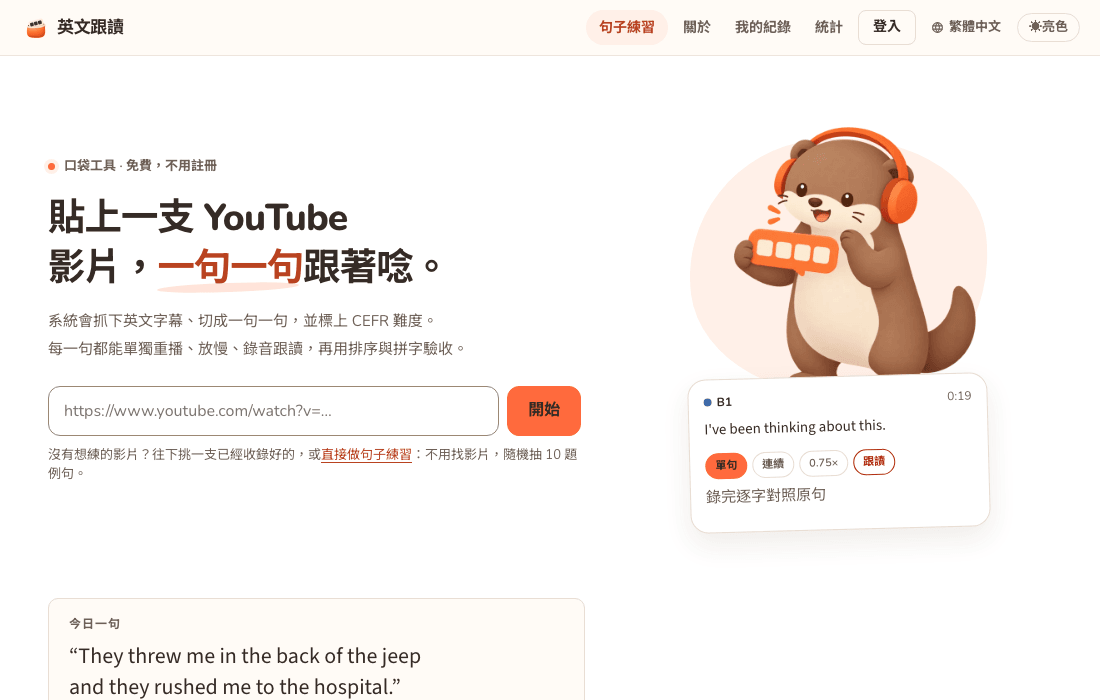 點圖前往工具 ↗
影子跟讀(shadowing)的做法很單純:聽到一句英文,晚半拍跟著唸出來,像影子一樣貼著原音走。難的從來不是方法,而是素材。整段影片一直往下播,你還沒跟上上一句,下一句已經開始了。我做「英文跟讀」就是為了解決這件事:把 YouTube 影片的英文字幕切成一句一句,每一句都能單獨重播、放慢、錄音對照。這頁整理我自己設計這個工具時想清楚的練習流程,也把它做不到的事講明白。
影子跟讀是什麼,適合誰
影子跟讀原本常見於口譯訓練,後來被廣泛用在外語學習。它練的不是「看懂」,而是讓嘴巴跟上耳朵:模仿說話者的節奏、重音、連音與語調,把聽到的聲音直接轉成自己說得出口的聲音。
它特別適合這幾種人:
- 讀得懂、聽不太懂:課文看得懂,母語者一講快就跟丟。跟讀逼你在正常語速下處理每一個字。
- 會說但不自然:文法沒錯,但每個字都一樣重、一樣長。跟讀能讓你聽出英文的強弱節奏。
- 缺少開口機會:一個人就能練,不需要對象,也不怕說錯。
如果你還在認字母、背基本單字的階段,先從短句與慢速材料開始,或直接用後面介紹的「句子練習」,它的題目有標好難度,最低從 A1 起跳。
這個工具怎麼把影片變成教材
在首頁貼上 YouTube 影片網址或 11 碼影片 ID,工具會抓下這支影片的英文字幕,影片作者上傳的字幕或 YouTube 自動產生的字幕都可以。接著做三件事:
- 切句:依句號、問號、驚嘆號斷句。太長的句子會在逗號或子句開頭切開,少於 5 個字的短句會併進前後句,讓每一句都是適合跟讀的長度。
- 標難度:每一句依用字有多常見、句子多長、講得多快,估出 A1 到 C2 的 CEFR 等級,整支影片也會有一個代表等級與難度分佈。
- 排成練習頁:左邊是影片、難度分佈與目錄,右邊是句子列表,頁尾是播放列。
斷句規則與分級怎麼算,我另外寫了一篇開發筆記:YouTube 字幕怎麼切成句子。這裡只提醒一件事:CEFR 等級是用詞頻估出來的參考值,不是官方檢定。標成 B1 的影片裡,一定也有 A2 和 C1 的句子,實際難不難,聽一句就知道。
一次練習的步驟
下面是我建議的一輪流程,大約十到二十分鐘,挑五到十句就好,不必把整支影片練完。
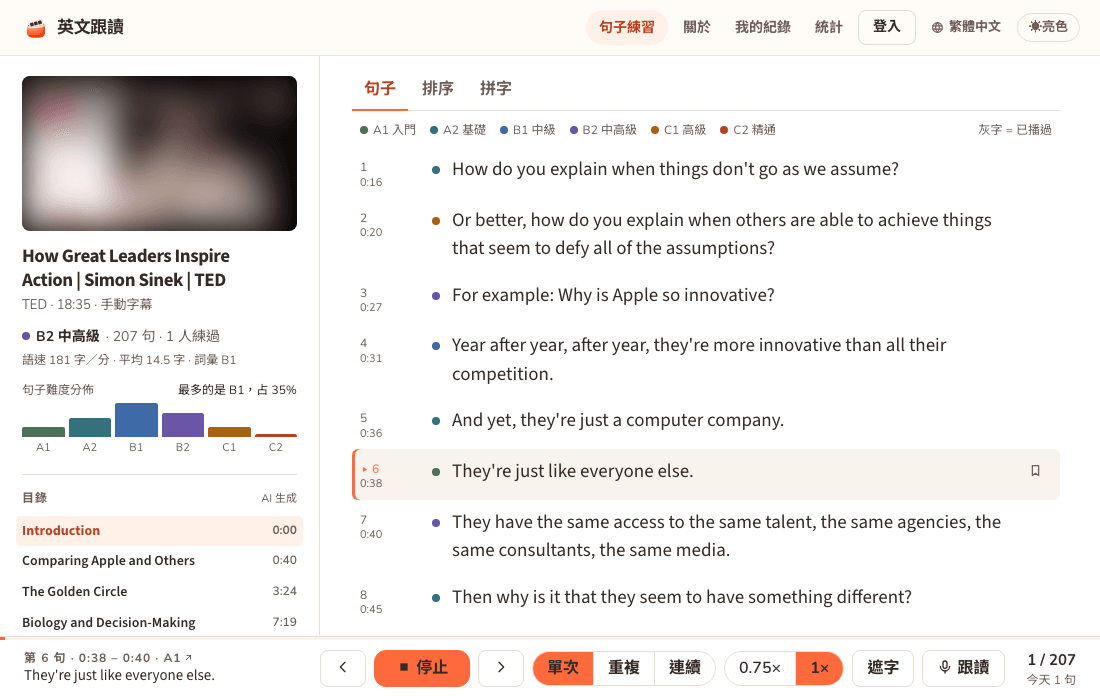
- 先整段聽一次,不看字:按下「開始練習」載入字幕與播放器後,打開頁尾的「遮字」(鍵盤
H),還沒播到的句子會先遮起來。先用耳朵抓大意,猜不出來的地方記下來。 - 挑一句反覆聽:點任何一句就只播那一句。播放模式切到「重複」(鍵盤
2)會一直循環這句;聽不清楚就切到 0.75 倍速。R是再播一次,←→換上一句、下一句。 - 看字對照:關掉遮字,看剛剛沒聽出來的是哪幾個字。常見的狀況是連音與弱讀,例如 want to 聽起來像 wanna,這正是跟讀要練的地方。
- 開始跟讀:按頁尾的「跟讀」,目前這一句底下會展開錄音面板。先按「聽原音」,再按「開始錄音」跟著唸,唸完停一下就會自動結束。
- 對照與重錄:看「機器把你聽成什麼」,再按「我的錄音」和原音來回聽。同一句錄兩三次,把注意力放在節奏與重音,而不是每個字都唸得很用力。
- 用測驗收尾:切到「排序」或「拼字」分頁,選難度後隨機抽 10 題。每題只算第一次作答,拼字答對的字會自動收進生字本。
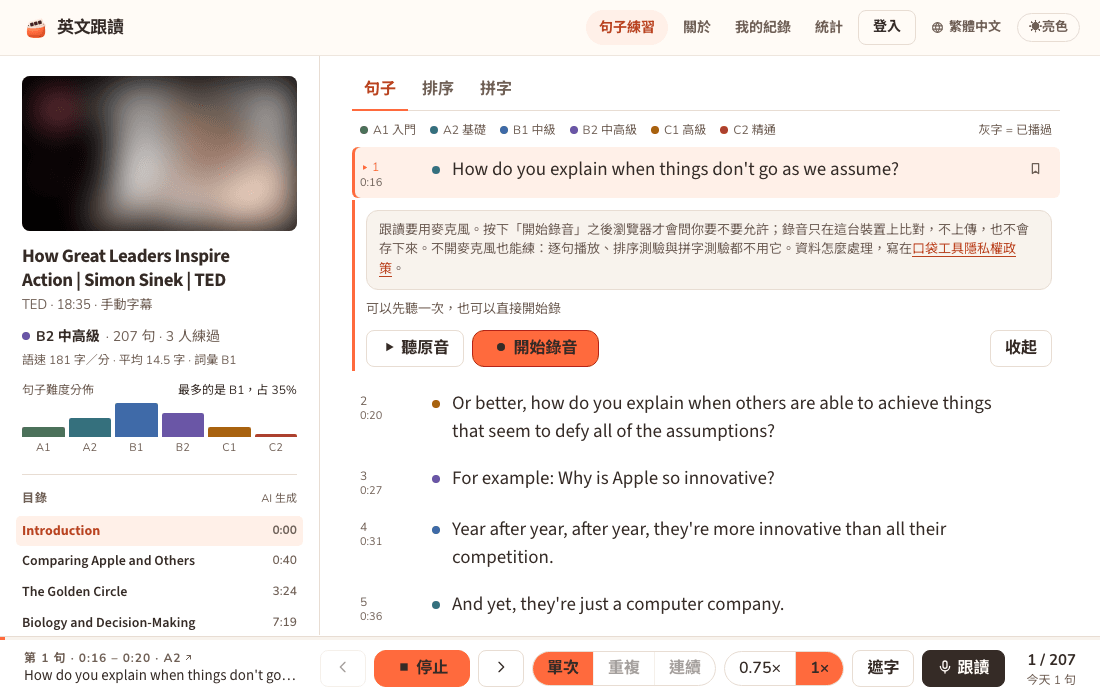
錄音比對要看什麼
錄完之後,畫面會把瀏覽器語音辨識聽到的字和原句逐字對齊:一致的是綠色、近音是黃色、聽成別的字是紅色、沒聽到的字畫刪除線、多出來的字是灰色,下面附上機器的原始輸出,還有你錄了幾秒、中間停了幾次。
我刻意不給發音分數。瀏覽器交給網頁的只有一串文字,沒有音素資訊,判斷不了你的 th 咬得對不對、重音落在哪個音節,硬給一個分數就是編出來的。所以這裡的定位是「機器聽不聽得懂你」:紅字多,可能是那個字沒唸清楚,也可能是辨識器自己聽錯。有疑問時,以你自己聽到的錄音為準。對到的字少於一半時,畫面不會逐字上色,而是提醒你先檢查麥克風與環境噪音。
怎麼挑影片與程度
- 挑你大致聽得懂的:七八成的字你認得、只是跟不上速度,最適合跟讀。全都聽不懂的影片,練起來只剩挫折感。
- 先看難度分佈:練習頁左欄有各等級句子的比例,可以先挑 A2、B1 的句子練,再往上挑戰。首頁也能依等級篩選已經收錄的影片。
- 偏好人聲清楚、一人說話的內容:演講、訪談、教學影片通常比多人搶話的綜藝或背景音樂很大的影片好練。
- 手動字幕比自動字幕準:自動字幕的句首時間有時會早或晚零點幾秒,聽起來像被吃掉第一個字。遇到這種句子,往前一句重播通常就接得回來。做測驗時也可以打開「前後多 1.5 秒」。
沒有想練的影片時:句子練習
不想找影片的話,可以直接做句子練習 ↗。它從一份事先產好的例句題庫隨機抽 10 題,每句 10 到 20 個字,用三種方式考:語音練習(先聽再跟著唸)、排列練習(把打散的單字排回原順序)、挖空練習(把挖掉的字打出來)。難度可以選全部、入門 A1、簡單 A1 到 A2、中等 B1 到 B2;困難 C1 到 C2 目前還沒有題目。
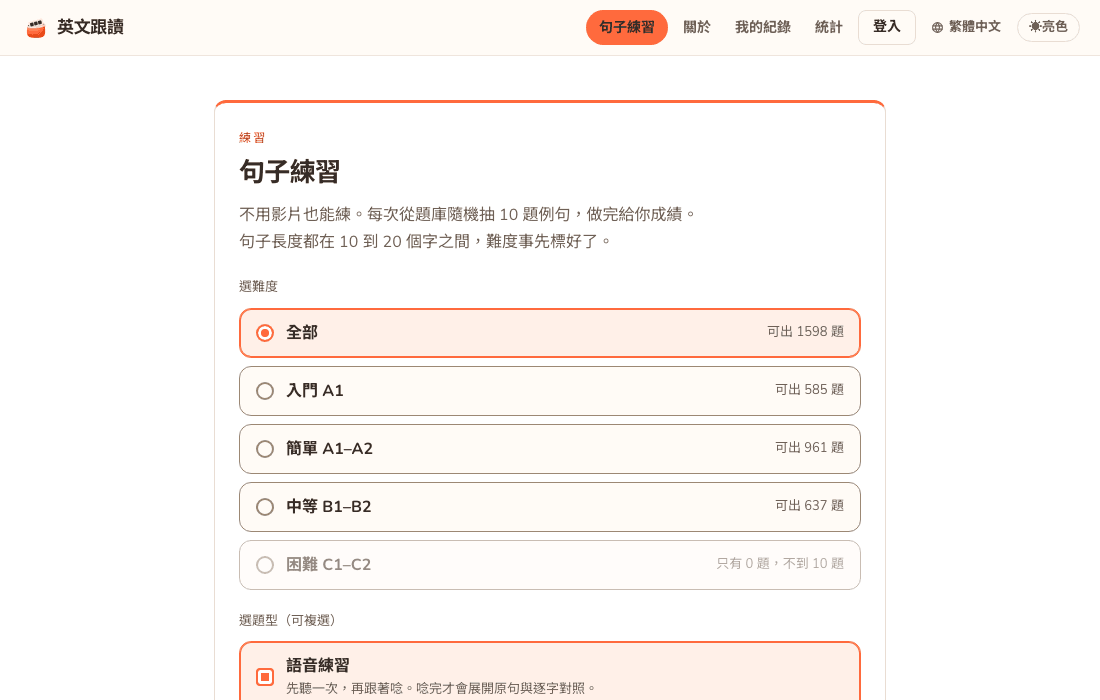
要說清楚的一點:這份題庫的英文句子是 AI 產生的,經過程式檢查字數與用字、再由另一輪 AI 審過文法才上線;答完題才顯示的中文翻譯也是 AI 翻的。兩者都可能有不夠自然的地方。它適合用來暖身和補足練習量,真人說話的節奏還是要回到影片裡練。句子練習需要瀏覽器有可用的英語語音(用來唸題目),沒有的話不會讓你開始;麥克風只有語音題會用到。
麥克風與你的資料
- 錄音只留在你的瀏覽器:一次只留一段,換下一句就丟掉,不上傳、不存進瀏覽器儲存空間,重新整理就消失。
- 語音辨識是例外:把你說的話轉成文字用的是瀏覽器內建的語音辨識(Web Speech API)。Chrome 會把語音送到它自己的辨識服務處理,那一段不經過本站。
- 不登入也能用全部功能:練習紀錄預設存在這台裝置。用 Google 登入後,播過的句子、書籤、筆記、生字本與句子練習的成績會同步到伺服器,換裝置也能接著練。
- 完整說明在隱私權政策,包含每一項同步資料與怎麼撤回麥克風權限。
它做不到的事
- 沒有英文字幕的影片切不出句子;影片作者不允許嵌入播放的影片,播放器也放不出來。
- 不做發音評分,也不評價口音,理由見上面「錄音比對要看什麼」。
- 「機器聽成什麼」只有 Chrome 系列瀏覽器看得到,桌機版的 Chrome 或 Edge 都可以。其他瀏覽器照樣能逐句播放、錄音、對照原音與做測驗。
- 介面目前只有繁體中文與簡體中文,還沒有英文介面。
- YouTube 偶爾會暫時擋下抓字幕的請求,這時稍後再試通常就能收錄。為了控制成本,每位訪客每天最多新增 20 部沒收錄過的影片,已經收錄的影片不受限制。
- 手機上可以逐句播放、做測驗與看生字本;跟讀錄音在不同手機瀏覽器上的表現不一定相同,最穩定的是桌機版 Chrome。
常見問題
要付費或註冊嗎? 不用。所有功能都免費,不登入也能練;登入只是為了讓紀錄跟著你換裝置。
每天練多久比較好? 我自己的建議是少量多次:一次挑五到十句,同一句錄兩三次,比一口氣跟完整支影片有效。練習頁頁尾會顯示今天練了幾句與連續練習天數,可以當作提醒。
跟讀和朗讀有什麼不同? 朗讀是看著字唸,跟讀是聽著聲音唸。想練不看字的版本,就打開「遮字」,只靠耳朵跟。
為什麼有些句子開頭好像被切掉? 句子的時間軸來自 YouTube 字幕,自動字幕的句首有時會差零點幾秒。往前一句重播,或在測驗中打開「前後多 1.5 秒」就能補回來。
公開的影片頁為什麼看不到完整字幕? 字幕是影片作者的內容,公開頁只放標題、摘要與大綱;按下「開始練習」後,字幕才會載入你的瀏覽器供練習使用。
想練的是開口對話而不是跟讀,可以搭配 Speak Cards 英語口說:它是給 AI 語音家教用的情境講義。也可以回到工具總覽看看其他工具。